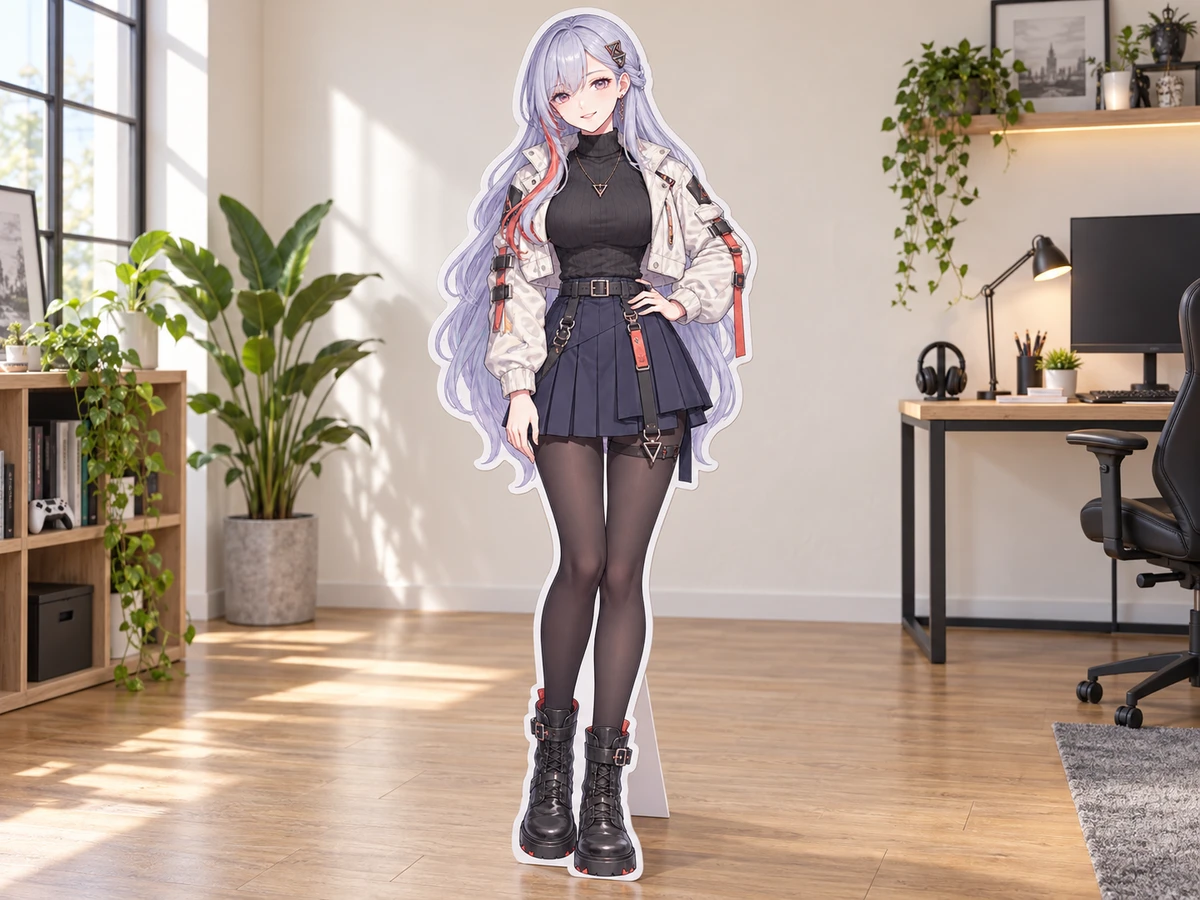
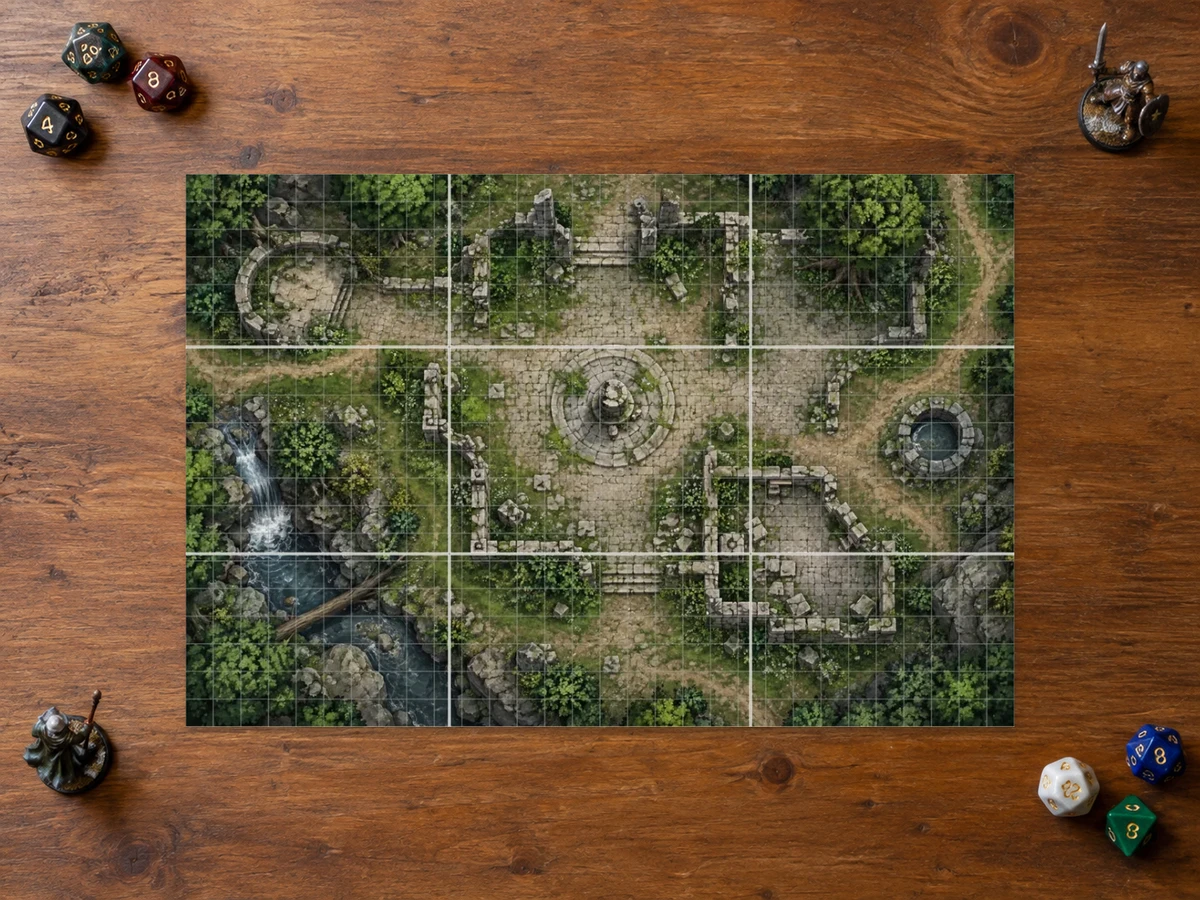
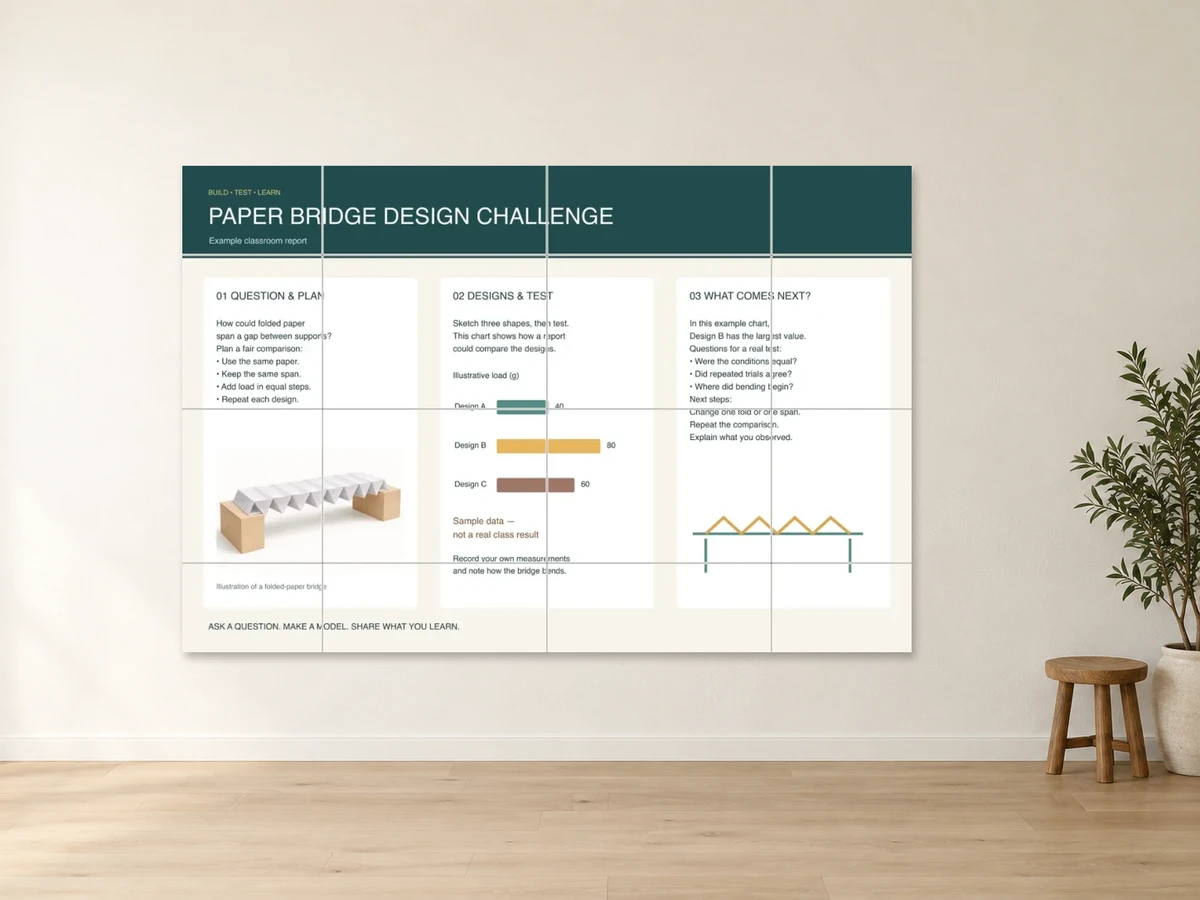
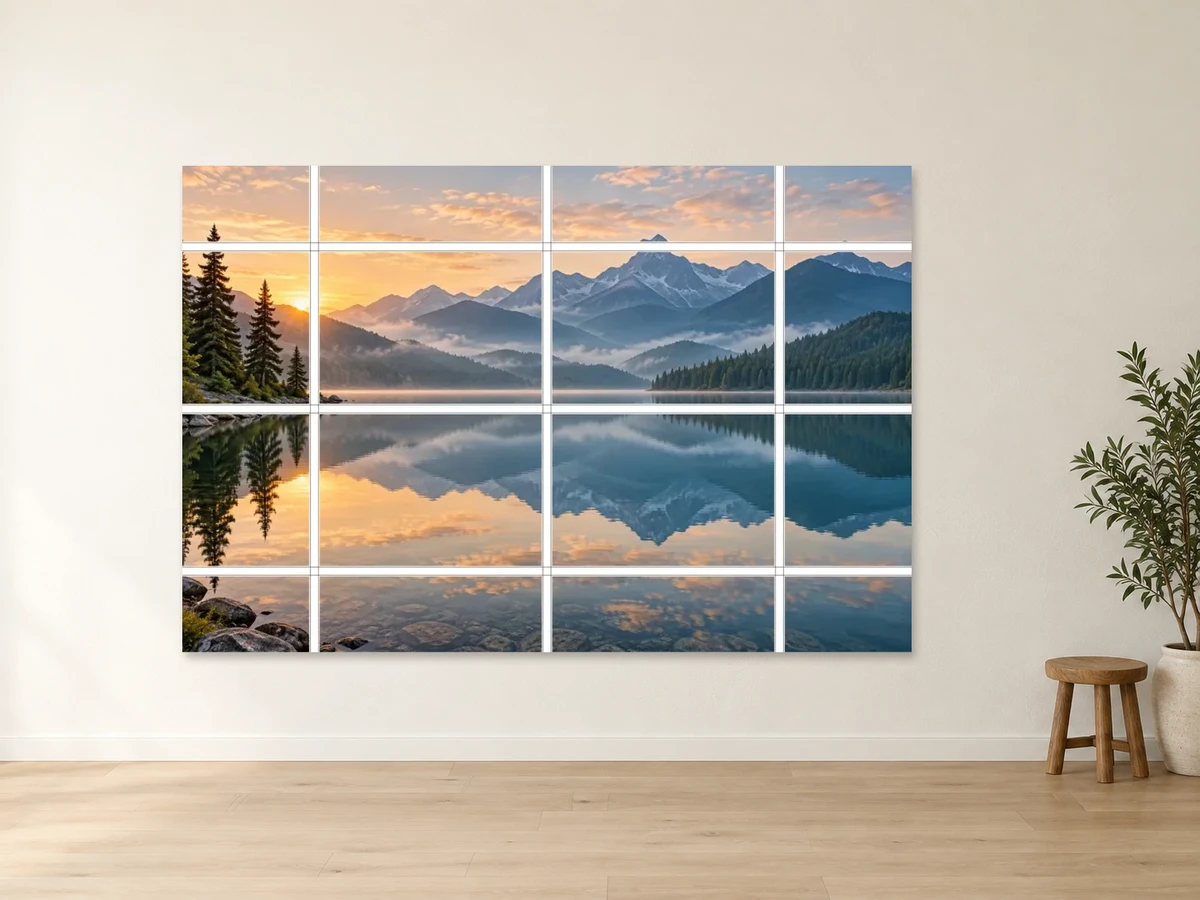
Les grandes images sont bienvenues
Préservez les détails des illustrations, photos, cartes et plans en haute résolution.
Choisissez une image, votre papier et la taille de l’affiche, puis téléchargez un PDF en feuilles à imprimer et assembler chez vous.
Gratuit · Sans filigrane · Traitement local par défaut
Planifiez une affiche continue ou une grille encadrée avec des dimensions physiques cohérentes de l’espace de création au PDF.
feuilles pour une seule affiche
Commencez avec quelques feuilles ou couvrez un mur entier. Les grandes exportations dépendent de la mémoire et des performances de votre appareil.
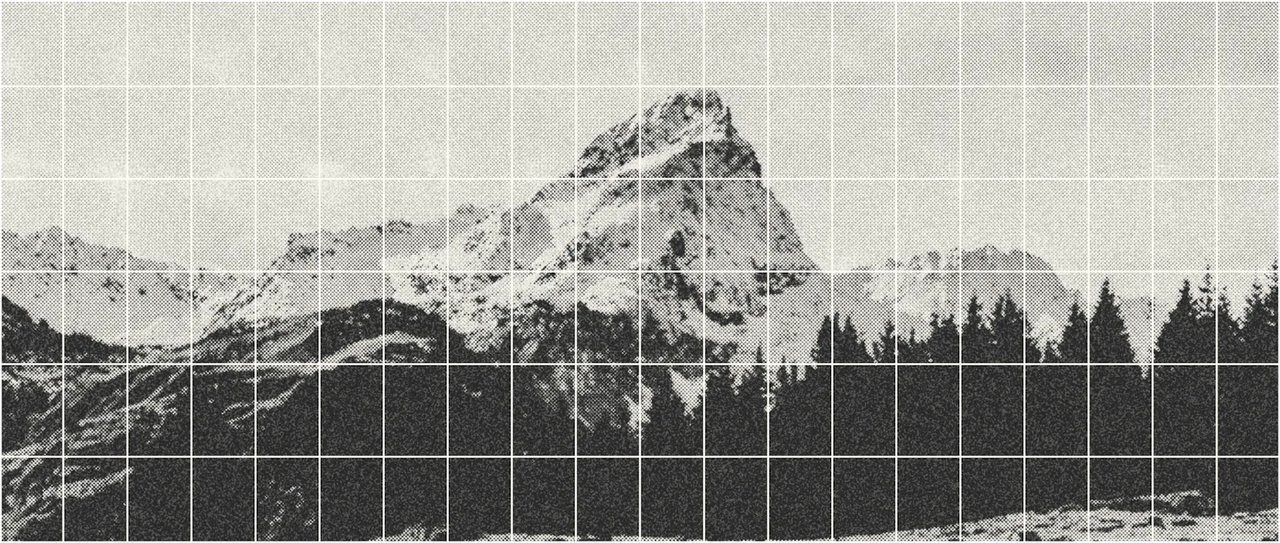
Préservez les détails des illustrations, photos, cartes et plans en haute résolution.
Assemblez les panneaux bord à bord ou conservez un espacement mesuré entre les feuilles.
Repères de coupe, étiquettes et ordre restent clairs de l’impression à l’assemblage.
Définissez les dimensions finales et imprimez sans filigrane. Le traitement local est gratuit, même pour les images dépassant une petite limite d’envoi.
Comparer les alternatives à Block PostersFaites défiler horizontalement pour comparer les trois outils.
| L’essentiel | rasterbator.io | blockposters.com | blockposter.net |
|---|---|---|---|
| Dimensions finales | Dimensions exactes ou par feuilles | Feuilles en largeur | Grille ou dimensions estimées |
| Fichier image | Jusqu’à 100 MiB en local | « 2.5 MB » gratuits ; « 5 MB » payants | Aucune limite annoncée |
| Résolution source | 100 MP ; 16 384 px par côté | Maximum non établi | 24 MP acceptés ; maximum non établi |
| Sans filigrane | Traitement local gratuit | Premium nécessaire | Affiches individuelles gratuites |
| Sur téléphone (390 px) | Taille, aperçus et création du PDF adaptés | Page d’envoi adaptée ; annonces encombrantes | Grille et aperçus de pages adaptés |
Limites et politiques vérifiées le 1er octobre 2026. Interfaces mobiles vérifiées à 390 px dans Chrome sur ordinateur ; exports sur téléphone non testés. Les limites d’entrée ne garantissent pas l’export ; les grands projets dépendent de votre appareil. Le traitement sur nos serveurs accepte jusqu’à 250 MiB, 250 MP et 32 768 px par côté ; les trois limites s’appliquent simultanément. Connexion, crédits et consentement explicite à l’envoi sont nécessaires. Consultez les conditions et tests dans le guide.
Utilisez le traitement privé sur nos serveurs lorsque votre image dépasse les limites locales ou que votre appareil ne peut pas terminer une exportation prise en charge.
Le traitement local reste gratuit, sans compte et sans filigrane.
| 1 crédit | 5 crédits |
|---|---|
USD 1.99 hors taxes Environ USD 1.99 par PDF Pour un PDF d’affiche sur nos serveurs. | USD 5.99 hors taxes Environ USD 1.20 par PDF Gardez des crédits pour vos prochaines affiches. |
Paiement unique. Sans abonnement. Ces crédits n’expirent jamais. Les prix sont en USD, hors taxes. La page de paiement indique la devise finale, les taxes et le total avant de payer.
Choisir des créditsUne affiche en blocs est une grande image répartie sur des feuilles ordinaires. Imprimez, coupez et assemblez les feuilles. Cette page propose un parcours guidé avec l’image originale et partage les réglages d’impression avec Rasterbator. Chaque route conserve sa propre session locale ; images et projets ne sont pas transférés entre les routes.
L’aperçu indique la grille et les limites finales de l’image. Afficher toute l’image peut laisser des espaces blancs ; remplir la zone peut recadrer une partie de l’image.
Pour les marges adaptées à l’imprimante, les formats de papier et le recadrage sans bordure, consultez pourquoi les marges d’imprimante comptent.
Utilisez Affiche finale pour vérifier le résultat et Feuilles imprimées pour examiner les pages, marges, recouvrements, repères de coupe et étiquettes. Agrandissez l’aperçu pour voir les détails. Réglez le papier et les dimensions à côté de l’aperçu, puis téléchargez sous les réglages.
Une affiche sans séparation ne conserve aucun espace intentionnel entre les panneaux d’image assemblés. Choisissez des bords superposés pour faciliter l’alignement, ou Bord à bord pour aligner directement les limites d’image coupées.
Une grille encadrée conserve un espacement volontaire entre les panneaux. Sa bordure extérieure peut être absente ou reprendre l’espacement des panneaux, pour une composition murale structurée plutôt qu’une image ininterrompue.
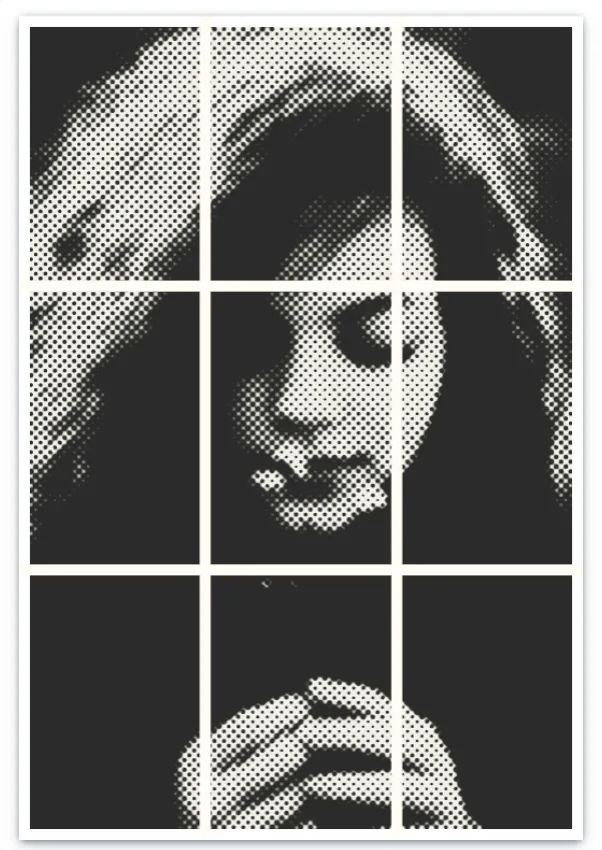

Pour plus de détails, consultez imprimer une grande image sur plusieurs pages et imprimer un PDF à taille réelle.
Oui. Le traitement local des affiches est gratuit, sans filigrane et sans connexion requise.
Par défaut, votre image est traitée dans ce navigateur. Elle est envoyée sur nos serveurs uniquement avec votre consentement explicite et conservée temporairement pour le traitement.
Choisissez A4, A3, A2, US Letter, US Legal, US Tabloid ou un format de feuille personnalisé. L’orientation automatique utilise celle qui demande le moins de feuilles ; vous pouvez aussi choisir Portrait ou Paysage.
Choisissez Par largeur ou Par hauteur de feuilles. L’aperçu et le résumé du papier indiquent la grille obtenue et le nombre total de feuilles avant l’export.
Les affiches acceptent jusqu’à 50 lignes et 50 colonnes (2 500 pages). Nous recommandons au maximum 1 000 pages, mais vous pouvez continuer au-delà. Vous pouvez ouvrir des images jusqu’à 250 MiB, 32 768 pixels par côté et 250 MP. Les trois limites s’appliquent simultanément. Les images plus grandes peuvent nécessiter un traitement sur serveur lors de la création du PDF ; nous demandons votre accord avant tout envoi. Le traitement dépend de l’appareil et de la mémoire du navigateur.
Oui. Choisissez Taille finale exacte et saisissez la largeur et la hauteur en millimètres ou en pouces. Les résumés de taille finale peuvent utiliser les centimètres lorsque c’est plus lisible.
Une affiche sans séparation ne conserve aucun espacement intentionnel entre les panneaux. Après la coupe, joignez les feuilles avec un recouvrement fixe de 2 mm ou alignez-les bord à bord. Une grille encadrée conserve un espacement intentionnel ; sa bordure peut être absente ou reprendre cet espacement.
Ces recherches désignent souvent le même travail : une image, imprimée en grand, sur du papier ordinaire. Cette page prépare un PDF de plusieurs pages dans votre navigateur. Ce n’est pas une imprimerie ; vous imprimez le PDF vous-même.
Ouvrez les options d’ajustement de l’image dans la question sur les dimensions finales. Afficher toute l’image conserve les bords ; Remplir l’affiche couvre la zone et peut recadrer l’image. Réglez la position dans l’aperçu ou avec les commandes horizontale et verticale.
Imprimez à taille réelle ou à 100 % sur le papier indiqué dans le résumé. Désactivez la mise à l’échelle automatique. Ouvrez les réglages d’assemblage pour choisir repères de coupe et étiquettes, puis téléchargez le guide d’assemblage près du bouton de téléchargement.
Oui. Partez de l’image terminée d’un compte rendu, d’une carte ou d’un schéma, choisissez ses dimensions physiques et vérifiez la lisibilité à la distance prévue. Image originale conserve le visuel. Essayez l’exemple de compte rendu scolaire, puis imprimez une feuille avant de réaliser toute l’affiche.
Non. Rasterbator crée un PDF ; il n’imprime, ne vend et n’expédie aucune affiche physique. Imprimez vous-même ou demandez à un imprimeur d’utiliser le papier indiqué et Taille réelle / 100 %, sans mise à l’échelle.