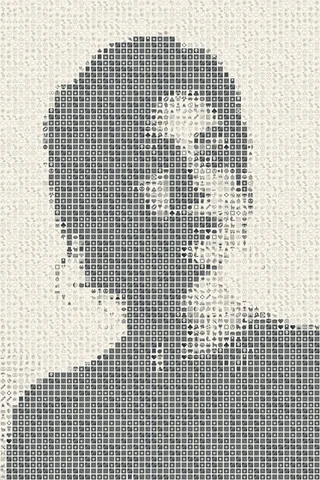
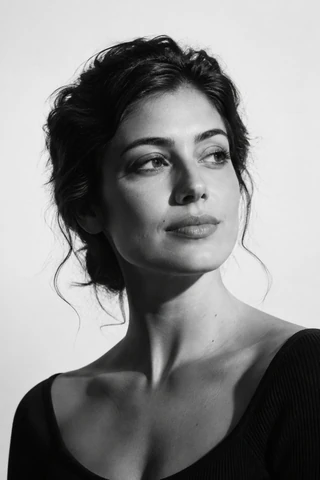
Créez une mosaïque d’emojis à partir de votre photo
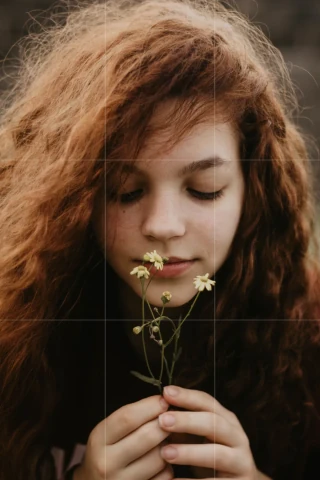
- Choisissez une image sur votre appareil, déposez-la ou collez-la, ou sélectionnez Essayer l’exemple. Les portraits, les images de profil et les autres images aux formes bien distinctes sont de bons points de départ.
- Choisissez un préréglage : Photo, Classique, Texture ou Bichromie. Réglez Collection d’emojis et Emojis sur le côté long, puis comparez Original et Résultat. Agrandissez l’aperçu pour voir chaque emoji.
- Téléchargez le PNG lorsque le résultat est prêt. Après avoir modifié un réglage, attendez la nouvelle mosaïque avant de la télécharger.
La mosaïque d’emojis comme style artistique
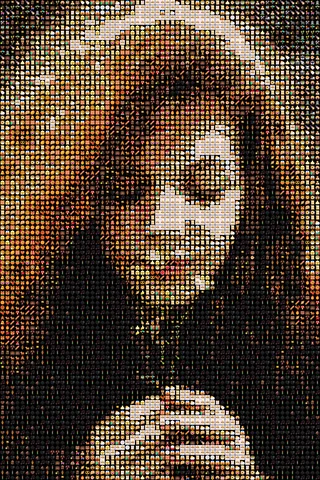
Une mosaïque d’emojis, ou emoji mosaic, construit une grande image avec de nombreux petits symboles colorés. De loin, les emojis se fondent dans le sujet ; de près, chaque visage, objet ou forme contribue à l’ensemble. Ce passage entre portrait et collage donne à ce style son caractère ludique.
Pour une PFP en emojis, un visage net et un fond simple rendent le portrait lisible en petit. Classique distingue chaque emoji, Texture crée un collage plus dense et Photo garde davantage de blocs colorés de l’original. Bichromie donne un aspect plus graphique, proche de l’affiche. Essayez différentes collections pour changer l’ambiance autant que les couleurs.
Choisissez un style
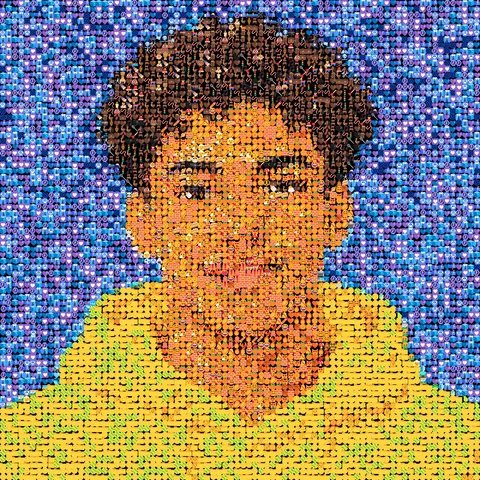
Photo place un petit emoji sur un bloc reprenant les couleurs de cette partie de l’image. Cela aide à reconnaître le sujet, surtout avec moins d’emojis.
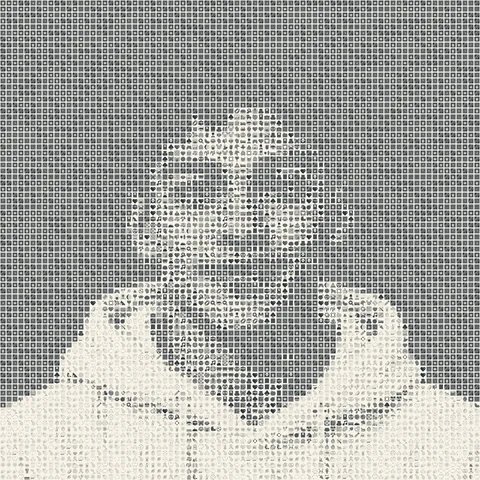
Classique dispose les emojis sur une grille régulière à fond uni. Texture utilise des emojis plus grands et superposés pour un aspect plus dense et moins régulier. Bichromie utilise une grille classique dans les couleurs Encre et Papier choisies. Inverser échange ces deux couleurs.
Les préréglages changent le style en gardant votre image et la taille de sortie. Réinitialiser l’effet revient à Classique. Pour plus de contrôle, ouvrez Avancé et modifiez la disposition, le contraste, les couleurs et la variété d’emojis.
Quatre façons de créer une PFP en emojis
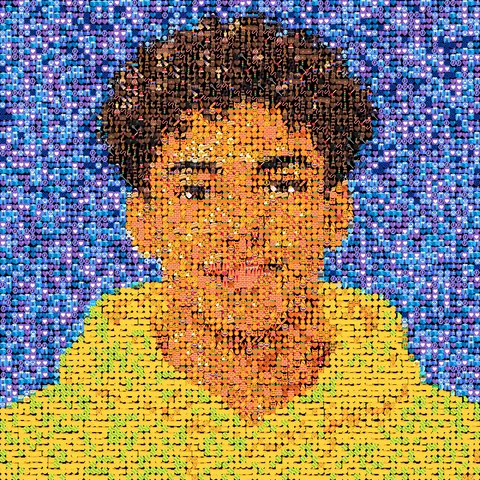
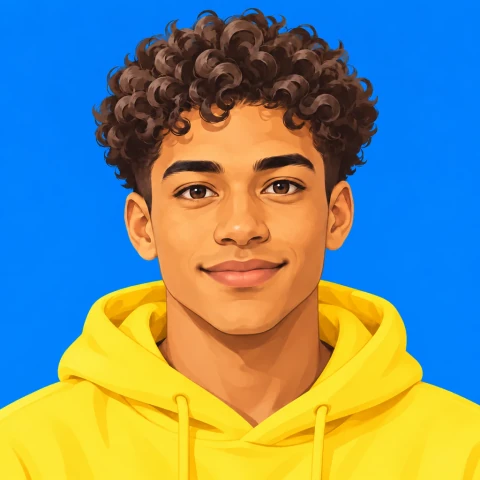
Une image de profil, ou PFP, permet de bien comparer les quatre préréglages. Les exemples utilisent la même illustration générée par IA : une personne aux cheveux bouclés, en sweat jaune, sur fond bleu. Chaque mosaïque mesure 1024 × 1024 px. Comparez les blocs colorés de Photo, la grille nette de Classique, les formes superposées de Texture et la palette limitée de Bichromie. La carte d’image de profil ci-dessus permet de comparer l’original à Texture.
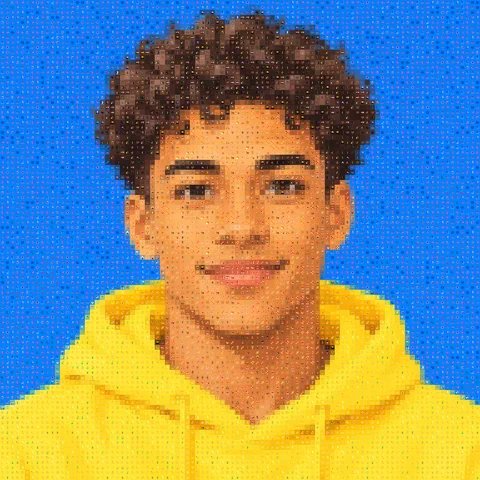
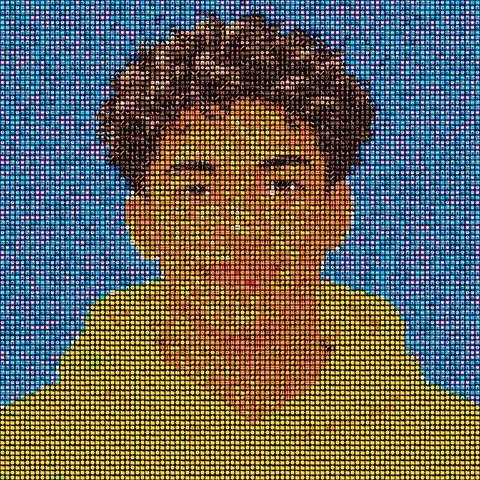
Équilibrez détail et taille du fichier
Emojis sur le côté long règle le nombre d’emojis le long du grand côté de l’image, de 1 à 128. Plus d’emojis peuvent montrer des détails plus fins, mais chacun apparaît plus petit. Côté long de sortie règle la taille du PNG en gardant les proportions, jusqu’à 2048 px. Un PNG plus grand donne plus de pixels à chaque emoji ; il n’ajoute ni emojis ni détails absents de l’original.
Collection d’emojis change les formes et couleurs disponibles. Essayez Mixte, Visages, Nature, Nourriture, Objets ou Voyages et lieux pour trouver ce qui convient à votre image. Dans Avancé, augmentez Variété d’emojis pour inclure davantage d’emojis de couleurs similaires ; 0 choisit toujours la couleur la plus proche. Réduisez Espace vide autorisé pour favoriser les formes plus pleines. Si aucun emoji ne convient, autorisez plus d’espace vide ou choisissez une autre collection.
Utilisez Mélanger pour essayer une autre combinaison d’emojis. Avec Texture, cela change aussi leur superposition. Certaines combinaisons de réglages peuvent donner le même résultat.
Crédits des graphismes d’emojis
Les graphismes Fluent Emoji Flat de Microsoft, Copyright (c) Microsoft Corporation, sont sous licence MIT. Consultez la source des graphismes, la licence des données Unicode et le relevé d’attribution.
Rasterbator redimensionne et combine les graphismes pour créer votre mosaïque, et les recolore en Bichromie. Cela n’implique aucun soutien de Microsoft.
Mixte contient 256 emojis, Visages 169, Nature 152, Nourriture 136, Objets 56 et Voyages et lieux 40. Objets et Voyages et lieux sont des sélections plus petites de Mixte. Seule la collection choisie doit être chargée.
D’autres façons d’utiliser votre image
Essayez le générateur de trames pour des motifs de points ou l’outil de dithering pour des textures Bayer et Noise. Pour créer une affiche, téléchargez votre mosaïque et ouvrez-la dans le créateur d’affiches Rasterbator. Avant d’imprimer, consultez les guides pour imprimer à taille réelle et assembler une affiche en feuilles.