Qu’est-ce que la rasterbation ?
La rasterbation transforme une image en une grande affiche composée de marques visibles, le plus souvent des points de demi-teinte. De près, les points et les raccords entre les feuilles se distinguent. À la distance prévue pour regarder l’affiche, ils se fondent en une seule image.
Comment une trame de demi-teinte forme une image
Une trame remplace les tons continus par des marques de tailles ou d’espacements différents. Les zones sombres reçoivent plus d’encre ; les zones claires laissent davantage de papier visible. À distance, l’œil combine ces marques pour percevoir des tons continus.
La taille des marques détermine le rendu. Les grandes marques font ressortir le motif et simplifient les petits détails. Les marques fines préservent davantage de détails, mais demandent plus de précision à l’imprimante. Le papier, l’encre, la résolution effective de l’image et la distance d’observation influencent tous l’impression finale.
Rasterbator.io mesure le motif en unités physiques et l’applique à toute l’affiche. Il reste ainsi continu d’une page du PDF à l’autre.
Le lien avec l’impression sur plusieurs feuilles
La rasterbation modifie l’apparence d’une image ; l’impression en feuilles répartit une grande image sur des feuilles de papier ordinaires. Ce sont deux étapes distinctes. Une affiche en plusieurs feuilles peut conserver l’image originale, et une image tramée peut tenir sur une seule feuille.
Rasterbator.io réunit les deux. Vous choisissez les dimensions finales, le papier, les marges et la méthode d’assemblage, puis conservez Image originale ou appliquez un style graphique. L’effet est calculé sur toute l’affiche avant de répartir le PDF en pages. Les points, pixels et autres marques se prolongent donc d’une feuille à l’autre. Les repères de coupe et les étiquettes de page facilitent ensuite la découpe et l’assemblage.
Pour les étapes d’impression, consultez comment imprimer une grande image sur plusieurs pages.
Comparaison entre Image originale et les styles graphiques
Les quatre exemples ci-dessous utilisent la même illustration. La grande grille discrète indique les feuilles à imprimer ; les petits points ou pixels appartiennent au style choisi.
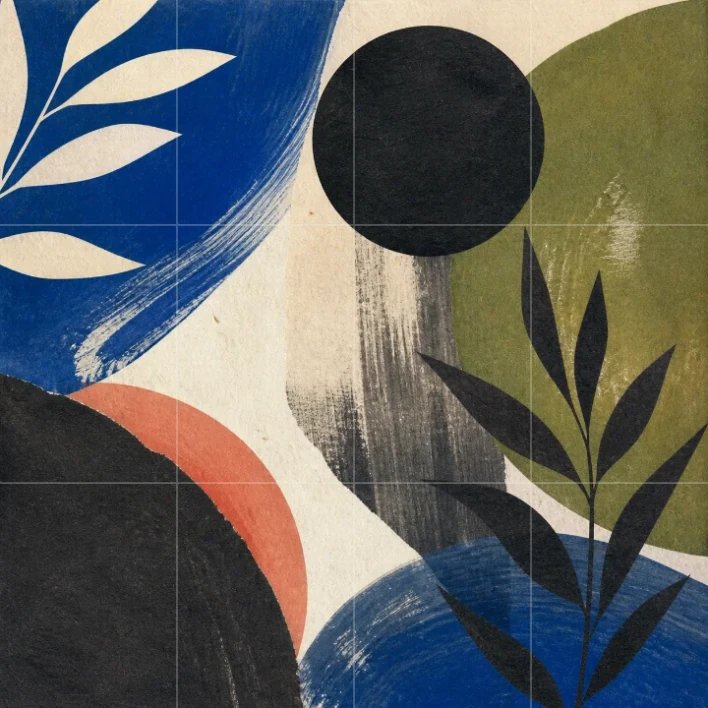
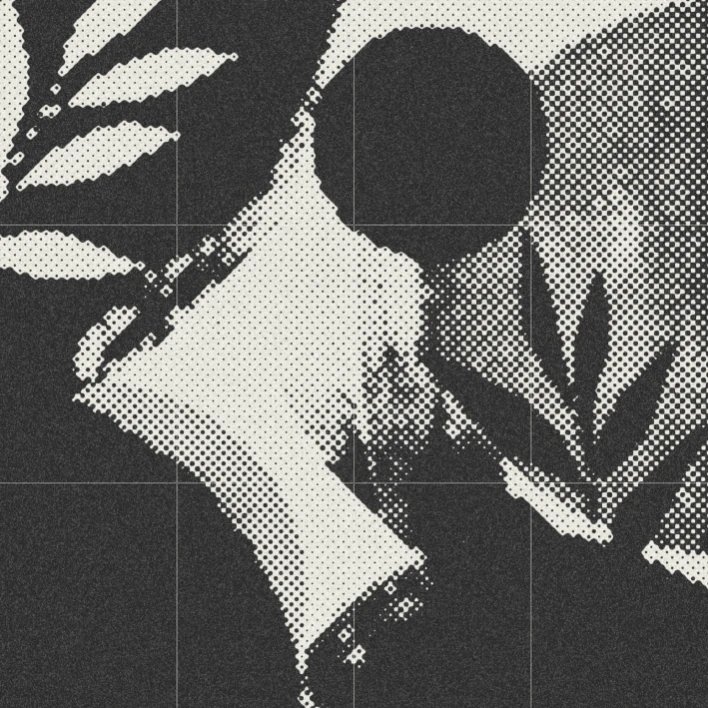
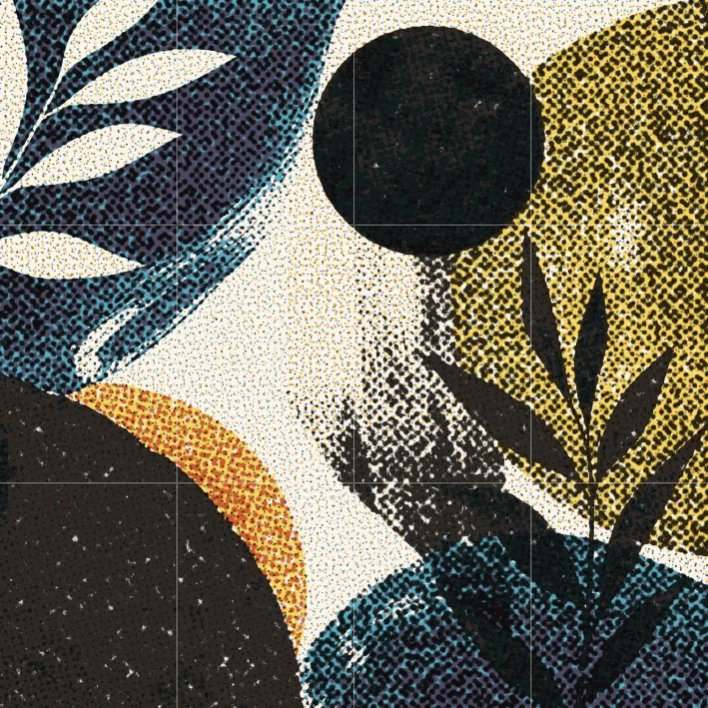
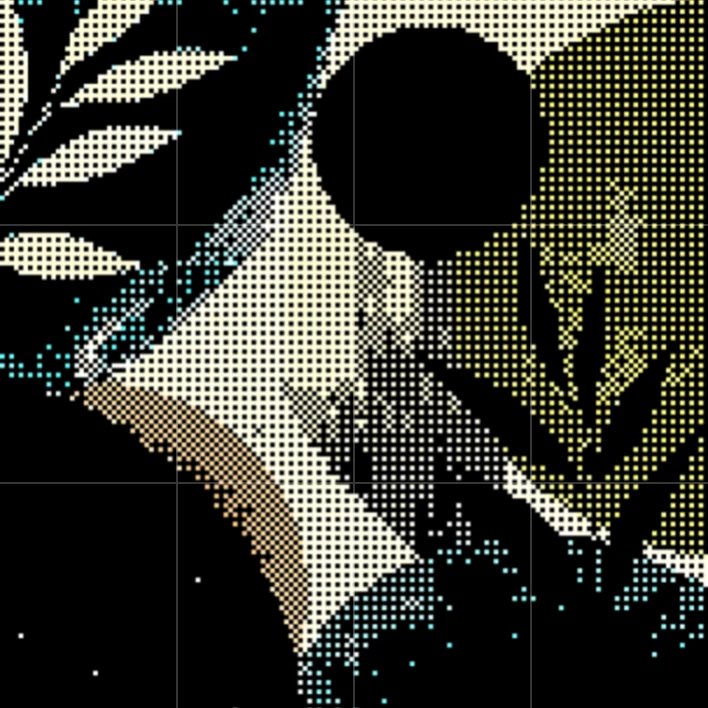
Les différences se voient mieux dans les grandes formes que dans la grille des pages. Le cercle noir reste reconnaissable dans chaque style grâce à sa silhouette simple. Le coup de pinceau bleu change davantage : Image originale conserve sa texture, le style Points de demi-teinte le traduit en valeurs tonales, Demi-teinte CMJN le reconstruit avec une trame d’impression et Tramage d’image avec le préréglage Rétro transforme son bord en motif de pixels.
Quel traitement choisir ?
Conservez Image originale si l’image a déjà l’aspect souhaité ou si les petits textes, les noms sur une carte, les traits fins et les détails photographiques doivent rester bien lisibles.
Choisissez Points de demi-teinte pour un rendu graphique net en une ou deux couleurs. Il convient souvent aux portraits et aux images dont les zones claires et sombres sont bien distinctes.
Choisissez Demi-teinte CMJN si la couleur compte et si vous recherchez une surface évoquant l’impression tramée. Pour une texture volontairement numérique avec peu de couleurs et des pixels aux contours marqués, choisissez Tramage d’image.
Aucune taille de motif ne convient à tous les cas. Comparez Original et Aperçu dans Style, puis examinez une feuille représentative à la distance prévue pour l’affiche. Un motif qui paraît grossier à l’écran peut être bien lisible au mur. Un motif très fin peut se perdre avec l’élargissement des points d’encre à l’impression ou la texture du papier.
Créez une affiche avec effet de rasterbation
- Importez une image compatible dans Image.
- Dans Configurer votre affiche, définissez la taille par nombre de feuilles ou saisissez des dimensions finales exactes.
- Ouvrez Style et choisissez Points de demi-teinte, Demi-teinte CMJN ou Tramage d’image. Conservez Image originale si vous souhaitez seulement répartir l’impression sur plusieurs feuilles.
- Ajustez le motif en comparant Original et Aperçu.
- Dans Vérifier et télécharger, contrôlez l’affiche entière, les feuilles imprimées et les pages individuelles. Ajoutez des repères de coupe ou des étiquettes de page si nécessaire.
- Téléchargez le PDF et le guide d’assemblage. Imprimez en Taille réelle ou à 100 % avant de découper et d’assembler les feuilles.
Les images sélectionnées sur votre appareil sont traitées localement dans le navigateur.