Imprimer une grande image sur plusieurs pages
Une imprimante ordinaire peut produire une image au format affiche. Block Poster Maker répartit l’image sur plusieurs feuilles ; vous imprimez le PDF en taille réelle / 100 %, puis assemblez les pages étiquetées. L’image reste dans votre navigateur pendant que vous choisissez la taille finale et le papier.
Ce flux crée un PDF que vous imprimez vous-même sur du papier A4, A3, US Letter ou un format personnalisé. Il n’envoie pas de commande à une imprimerie.
Pour une affiche de cinéma ou un visuel promotionnel terminé, consultez comment imprimer une affiche sur plusieurs feuilles, avec un exemple de tirages photo de 4×6 pouces.
Avant de commencer
Préparez :
- une image JPEG, PNG, WebP, AVIF ou HEIC/HEIF dans Safari ;
- du papier A4, A3, US Letter ou personnalisé ;
- un lecteur PDF capable d’imprimer à taille réelle / 100 % ;
- des ciseaux ou un cutter, une règle et du ruban adhésif ou de la colle.
Créer le PDF de l’affiche
- Choisissez un fichier, un lien direct vers une image dont l’hébergeur autorise CORS ou un exemple intégré.
- Confirmez le papier, l’orientation et les marges dans Sur quel papier allez-vous imprimer ?
- Dans Quelle doit être la taille finale de l’affiche ?, choisissez le nombre de feuilles en largeur ou en hauteur, ou sélectionnez Taille exacte et saisissez la largeur et la hauteur finales. Confirmez avec Terminé.
- Si nécessaire, ouvrez Comment l’image doit-elle s’ajuster ? dans la question des dimensions. Afficher toute l’image conserve tous ses bords ; Remplir l’affiche couvre la surface et peut recadrer l’image. Ajustez sa position dans l’aperçu ou avec les commandes horizontale et verticale.
- Ouvrez Comment les feuilles doivent-elles être assemblées ? Choisissez une Affiche sans séparation avec Bords superposés ou Bord à bord, ou une Grille encadrée avec un espacement entre panneaux et une bordure extérieure assortie en option. Activez aussi Repères de coupe et Étiquettes de page ici. Les espaces font partie des dimensions finales ; le recouvrement ne les modifie pas.
- Comparez Affiche finale et Feuilles imprimées. Vérifiez les dimensions finales, le nombre de pages et la résolution effective, puis examinez une feuille représentative ; une feuille de coin montre à la fois la marge, le recouvrement et les repères de coupe. Si vous ne savez pas à quoi correspondent les PPI, consultez le guide sur la résolution nécessaire pour votre image.
- Téléchargez le PDF sous les réglages. Sur téléphone, utilisez le bouton fixe en bas. S’il est désactivé, confirmez d’abord le papier et les dimensions finales.
L’éditeur complet propose aussi des styles et effets. Ouvrez Vérifier et télécharger pour choisir les repères, vérifier le résultat et exporter.
Imprimer sans mise à l’échelle accidentelle
Ouvrez le PDF et choisissez :
- Taille réelle ou 100 % ;
- le même format et la même orientation de papier que dans le PDF ;
- l’impression recto uniquement ;
- aucune option Ajuster, Réduire ou de mise à l’échelle automatique.
Téléchargez le guide d’assemblage près du PDF dans Block Poster Maker ou sous Vérifier et télécharger dans l’éditeur complet. Avant d’imprimer toutes les feuilles, imprimez le test des marges et mesurez sa ligne de référence avec les mêmes réglages.
Ce qu’une grille encadrée conserve
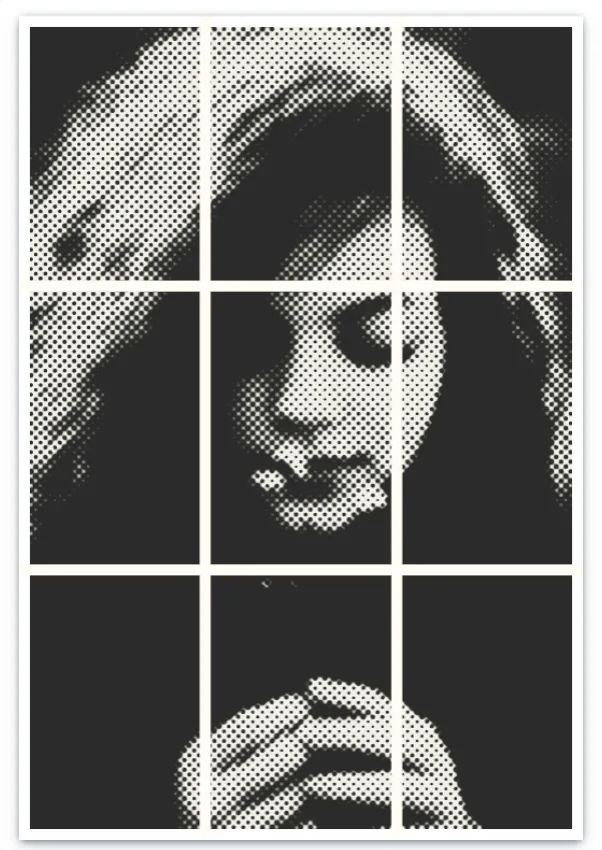
Une grille encadrée conserve volontairement un espace entre les panneaux d’image. Espacement des panneaux contrôle cet espace et Aligner la bordure extérieure sur l’espacement des panneaux applique la même valeur autour de la grille assemblée. Ces éléments font partie du design final ; la marge de l’imprimante reste un espace de travail à découper, extérieur aux repères de coupe.

Assembler les feuilles
Suivez les étiquettes A1, B1, A2 et la méthode indiquée dans le guide d’assemblage. Pour des bords superposés, coupez la marge supérieure ou gauche de la nouvelle feuille et placez ce bord sur la bande répétée de la feuille précédente. Pour un assemblage bord à bord, coupez jusqu’aux limites d’image uniques et alignez-les directement. Pour une grille encadrée, conservez l’espacement imprimé entre les panneaux.
Problèmes courants
L’affiche finale est trop petite ou trop grande
La mise à l’échelle automatique a pu modifier le format du PDF. Imprimez à taille réelle / 100 % et mesurez la ligne de référence du test des marges.
Des parties de l’image manquent
Vérifiez si Remplir l’affiche était sélectionné et contrôlez la position du recadrage. Vérifiez aussi que chaque page étiquetée a été imprimée.
Les lignes ne se rejoignent pas entre les feuilles
Vérifiez que les pages suivent l’ordre des étiquettes imprimées, de gauche à droite dans chaque ligne, puis de haut en bas. Utilisez les bandes de recouvrement pour l’alignement et assurez-vous que le lecteur PDF n’a pas mis les pages individuelles à l’échelle.
Lisez comment fonctionne le traitement local des images avant d’utiliser une image personnelle ou sensible.