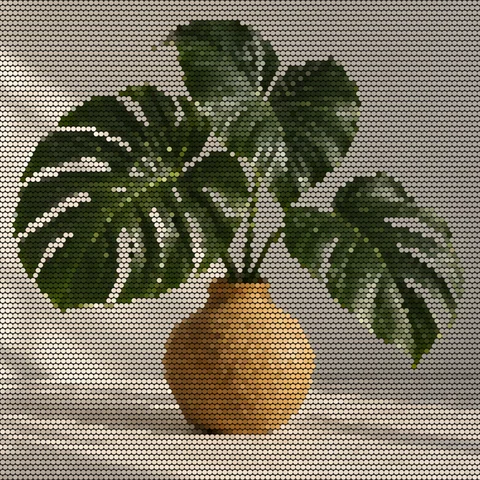
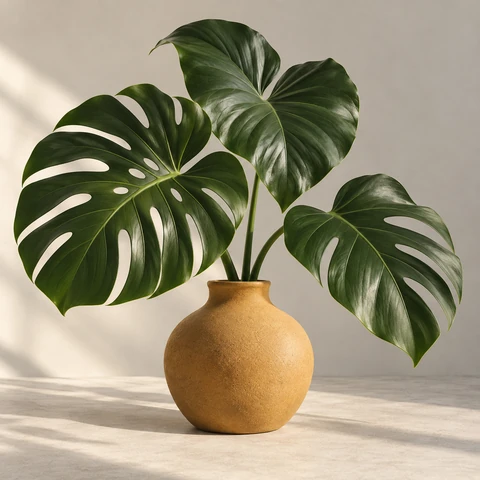
Créez une image tramée en trois étapes
- Choisissez une image sur votre appareil, déposez-la ou collez-la, ou sélectionnez Essayer l’exemple.
- Choisissez un style avec Points de trame ou Trame CMJN, puis un préréglage. Ajustez le motif et les couleurs et comparez Original et Effet. Utilisez Agrandir l’aperçu pour voir les détails.
- Téléchargez le PNG lorsque l’effet est prêt. Après un changement, attendez le nouveau résultat avant de l’enregistrer.
Le style halftone : points, contraste et texture imprimée
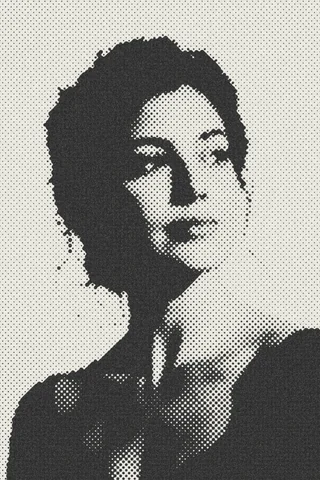
L’art de la trame, ou halftone, transforme les ombres douces en points et marques visibles. De près, le motif fait partie du dessin ; de loin, les marques se fondent en visage, paysage ou nature morte. Cet équilibre donne aux portraits et affiches un caractère graphique associé aux bandes dessinées, aux journaux et au pop art.
Une trame en noir et blanc souligne les silhouettes, la lumière et les ombres. Une trame CMJN superpose les couleurs pour un aspect d’encre imprimée ; des points plus grands peuvent donner un ton plus ludique. Choisissez un sujet clair et laissez de la place à la texture, notamment pour les couvertures, les flyers et les affiches murales.
Choisissez des points ou des encres colorées
Points de trame transforme l’image en marques sur un fond. Essayez Par défaut pour des points, Écran LED pour une texture d’écran, Mosaïque pour des formes colorées ou Rond et carré pour mélanger les formes. Activez Utiliser les couleurs originales pour garder celles de la photo ou désactivez cette option pour choisir les couleurs avant et de fond.
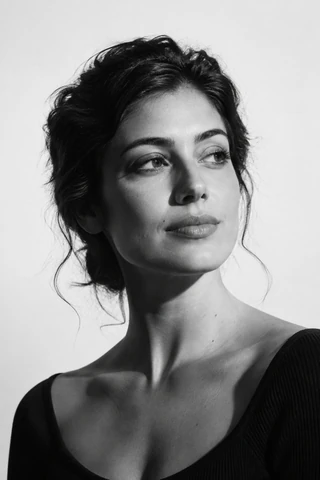
Trame CMJN superpose des marques cyan, magenta, jaunes et sombres pour un aspect d’encre imprimée. Essayez Par défaut, Gouttes, Journal ou Vintage. Ouvrez Plus de réglages pour modifier les encres, la texture et l’intensité de chaque couleur. Les exemples ci-dessus montrent les préréglages sur des portraits, des paysages et des natures mortes.
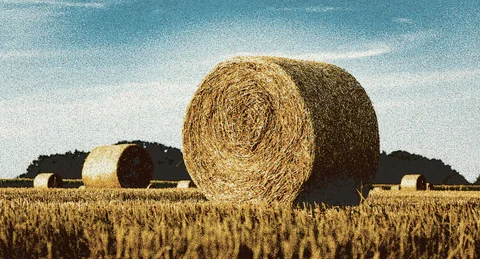
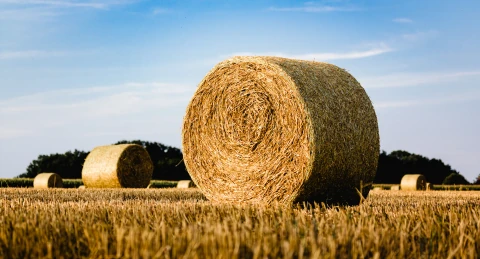
Le préréglage Par défaut donne à cette photo de champ moissonné une texture de points de trame.

Équilibrez motif et détail
Espacement du motif règle la distance entre les marques. Un espacement réduit donne un motif fin ; un espacement plus grand fait ressortir chaque marque. Rayon du point change la surface couverte. Contraste accentue la séparation entre zones claires et sombres.
Vérifiez l’image entière et l’aperçu agrandi. Un motif net de près peut se fondre dans une miniature. Les visages, lignes fines et petites lettres peuvent perdre des détails : comparez le résultat à la taille où vous l’utiliserez.
Côté le plus long en sortie règle la taille du PNG en gardant les proportions, jusqu’à 2048 px. La taille initiale suit l’original dans cette limite. Redimensionner ajuste aussi l’espacement pour garder un aspect similaire. En cas d’échec, essayez une sortie ou une image plus petite.
Continuez à créer avec votre image
Essayez l’outil de dithering pour une grille régulière ou une texture dispersée. Pour une affiche murale, téléchargez le résultat et ouvrez-le dans le créateur d’affiches Rasterbator. Utilisez Images vers PDF pour placer des images entières sur des pages PDF individuelles.