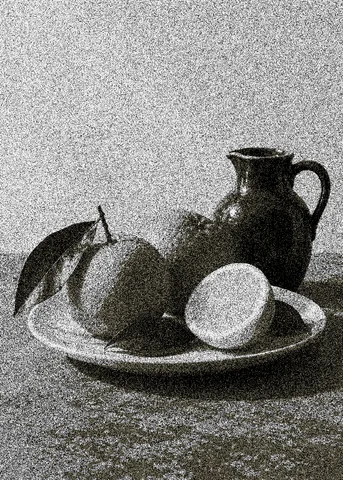
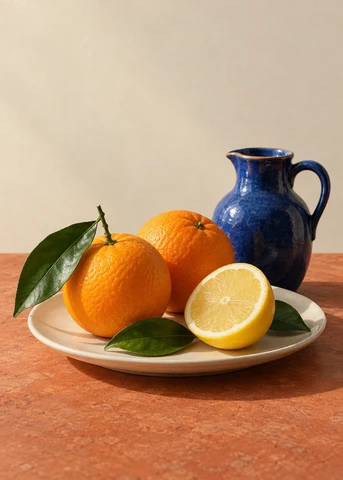
Tramez votre image en trois étapes
- Choisissez une image sur votre appareil, déposez-la ou collez-la, ou sélectionnez Essayer l’exemple.
- Choisissez un préréglage : Par défaut, Bruit, Rétro ou Naturel. Ajustez Taille de cellule, Niveaux de couleur et les couleurs, puis comparez Original et Effet. Utilisez Agrandir l’aperçu pour examiner le motif.
- Téléchargez le PNG lorsque le résultat est prêt. Après un changement, attendez la nouvelle image avant de l’enregistrer.
Le dithering comme style artistique rétro
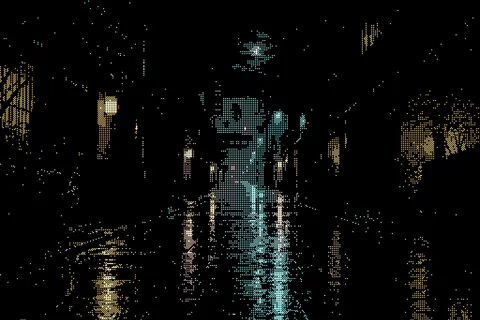
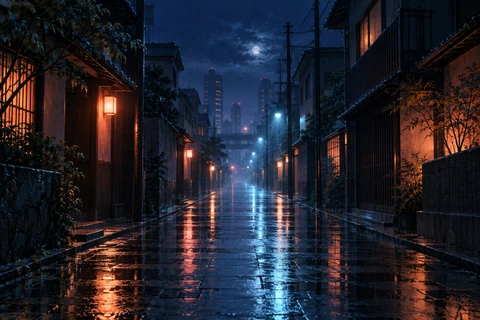
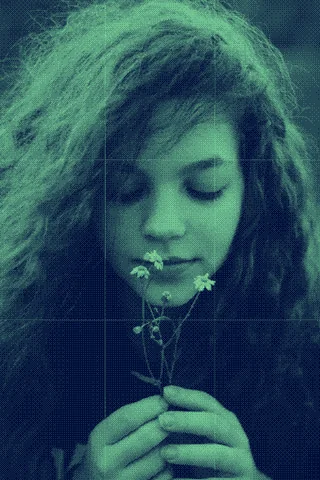
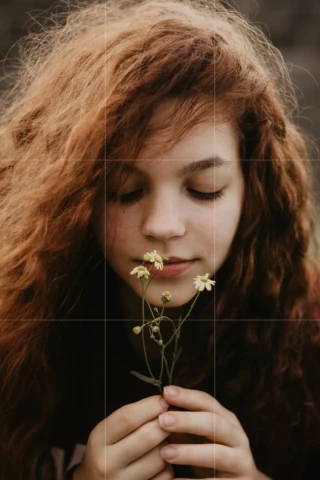
Le dithering intègre de petits motifs colorés à l’image. Sa texture visible rappelle les premiers graphismes informatiques et les consoles portables, mais convient aussi aux portraits modernes, scènes nocturnes et couvertures. Il donne une surface texturée aux zones lisses tout en conservant les formes principales.
Le tramage Bayer crée un rythme géométrique régulier. Le tramage Bruit paraît plus dispersé et granuleux. De grandes cellules accentuent l’aspect pixellisé ; de petites cellules donnent une texture discrète. Pour une affiche rétro ou une image de profil, essayez une palette simple et une silhouette nette, puis vérifiez le résultat à sa taille finale.
Choisissez une grille ou une texture dispersée
Bayer répète un petit motif sur l’image. Essayez 2×2, 4×4 et 8×8 pour voir comment la texture change. Bruit disperse le motif pour un aspect moins régulier. Comparez-les sur la même photo pour trouver le style qui vous plaît.
Les quatre préréglages servent de points de départ. Par défaut utilise Bayer 8×8, Bruit donne une texture dispersée, Rétro un motif 2×2 plus grossier, et Naturel conserve les couleurs originales avec plus de niveaux d’ombre. Vous pouvez ajuster chaque préréglage en gardant votre image.
Le préréglage Par défaut applique un motif de tramage Bayer à cette photo de champ moissonné.

Équilibrez texture, couleur et détail
Augmentez Taille de cellule pour faire ressortir le motif ou réduisez-la pour une texture fine. Niveaux de couleur change la séparation entre zones claires et sombres. Avec Utiliser les couleurs originales, l’effet reprend celles de la photo. Désactivez cette option pour choisir les couleurs avant, de fond et claire, ou essayez une palette.
Commencez par des formes faciles à reconnaître. Comparez les visages, lignes fines et petites lettres à l’original. Vérifiez l’image entière et l’aperçu agrandi : un motif fin peut se fondre lorsque l’image est réduite.
Côté le plus long en sortie règle la taille du PNG en gardant les proportions, jusqu’à 2048 px. La taille initiale suit l’original dans cette limite. Redimensionner ajuste aussi les cellules pour garder une texture similaire. En cas d’échec, essayez une sortie ou une image plus petite.
Essayez un autre effet ou préparez une impression
Utilisez le générateur de trames pour des points et des encres colorées superposées. Pour une affiche murale, téléchargez le PNG et ouvrez-le dans le créateur d’affiches Rasterbator. Utilisez Images vers PDF pour placer des images entières sur des pages PDF individuelles.