分割したポスターの組み立て方
ポスターのPDFを書き出す前に、カットガイドとページラベルを有効にします。実際のサイズ / 100%で印刷し、用紙を順番に並べます。
すき間のないポスターと枠付きグリッド
書き出す前に接合方法を選び、そのレイアウトのカットガイドに従います。残す部分は方法によって異なります。
| 項目 | すき間のないポスター | 枠付きグリッド |
|---|---|---|
| 完成イメージ | パネル間に意図的なすき間のない、一続きの画像。 | パネル間に空白の帯があり、外枠も選べる。 |
| 残す部分 | 重ねる場合は、隣接する用紙の右と下にある重ね代。 | パネル間の空白の帯と、選択した外枠。 |
| つなぎ方 | 次の用紙の裁断した端を重複部分に重ねる。重ね代がない場合は画像の端を直接合わせる。 | 裁断した用紙の端同士を、重ねたり隙間を足したりせずに合わせる。 |
重ね代を使うポスター
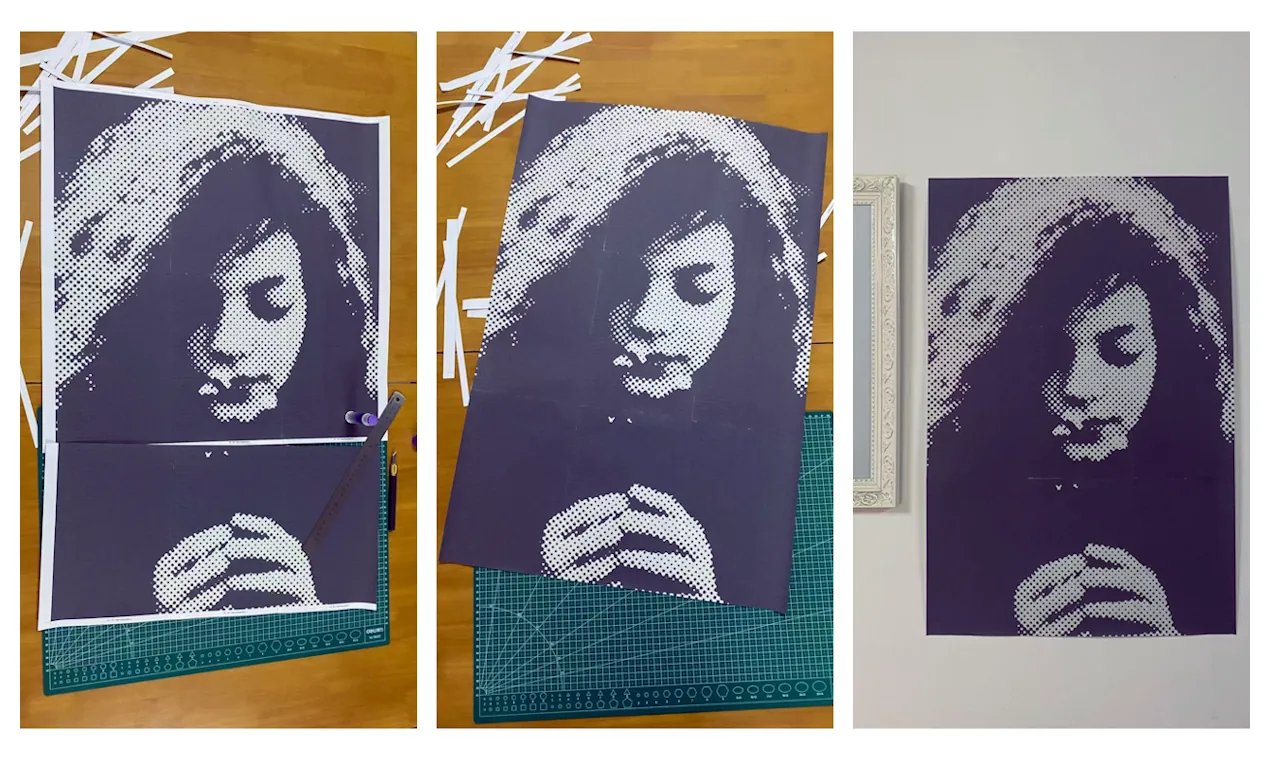
下の実際の印刷写真は、用紙を重ねて組み立てたポスターです。重複する帯を使うと隣の用紙を合わせやすく、貼り付けた後は次の用紙の下に隠れます。重ね代によって完成サイズが大きくなることはありません。近くで見ると継ぎ目は見えることがありますが、画像の間に意図的な余白はありません。
間隔と外枠のあるグリッド
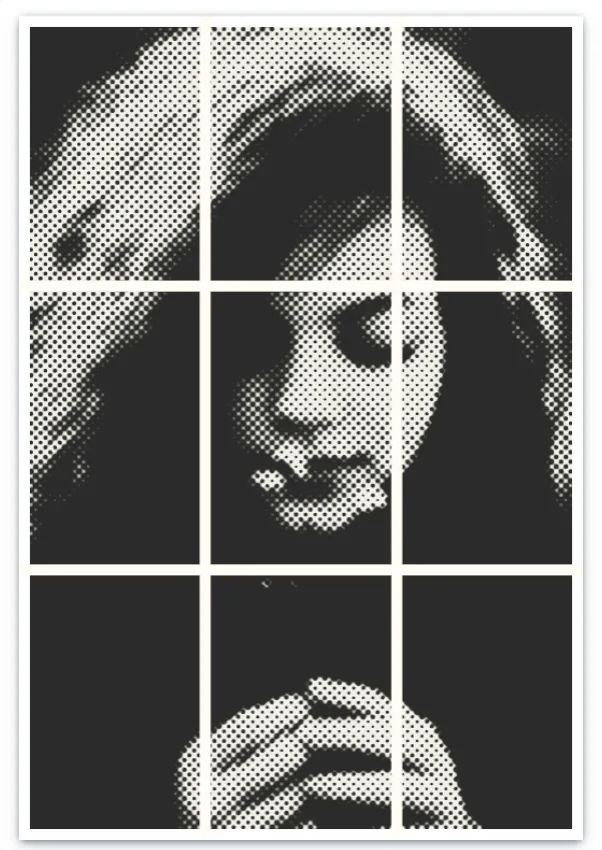
枠付きグリッドでは、白い帯も完成したポスターの一部です。裁断するときに残し、用紙の端を重ねず、余分な隙間も空けずに合わせます。間隔は用紙に含まれているため、パネルを別々に貼って隙間を作る必要はありません。
下の例は3列×3行で、画像の間に白い間隔と外枠があります。外枠を選んだ場合は、最後に外周を切るときも残します。
組み立てガイドを使う
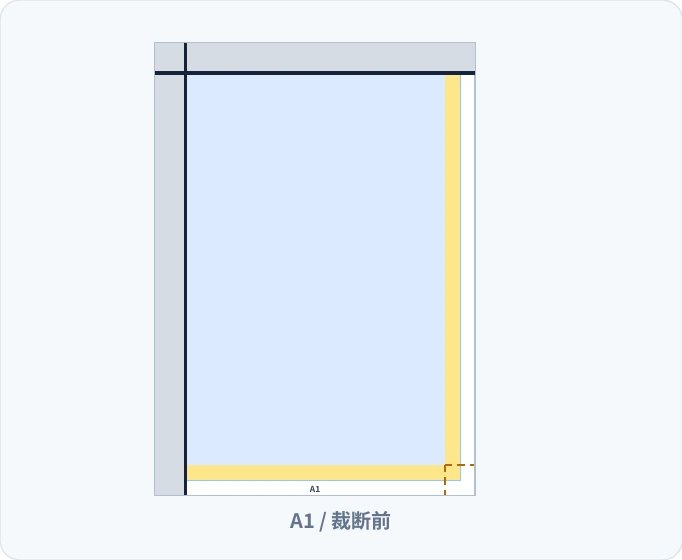
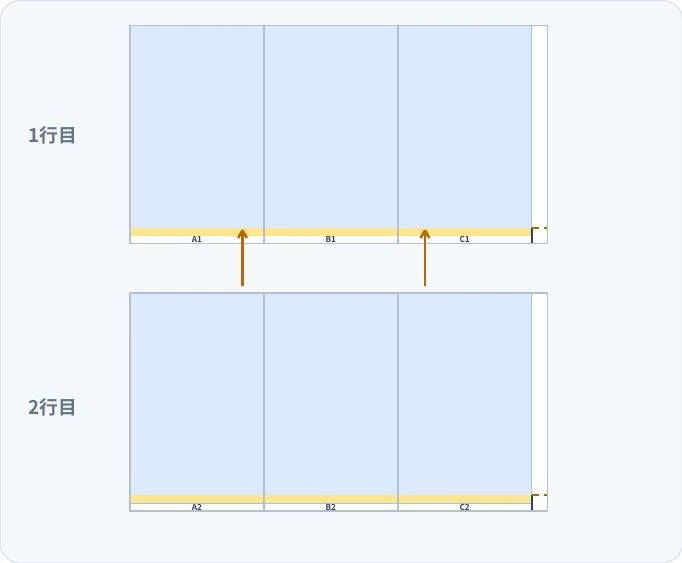
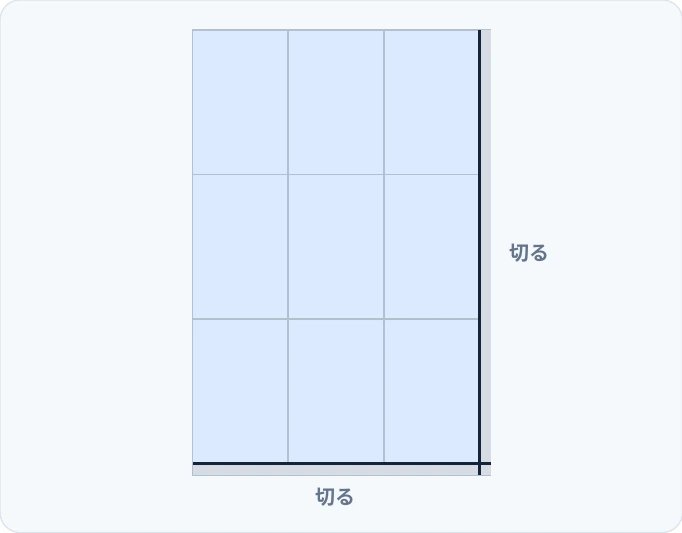
分割ポスターメーカーでは PDF のダウンロードボタンの横から、詳細エディターでは 確認してダウンロード から組み立てガイドをダウンロードできます。ガイドは 3 × 3 の例です。実際のレイアウトでは、カットガイドと 印刷用紙 のプレビューを確認してください。青と黄はプレビュー用の色です。印刷には出ません。
ページラベルの読み方
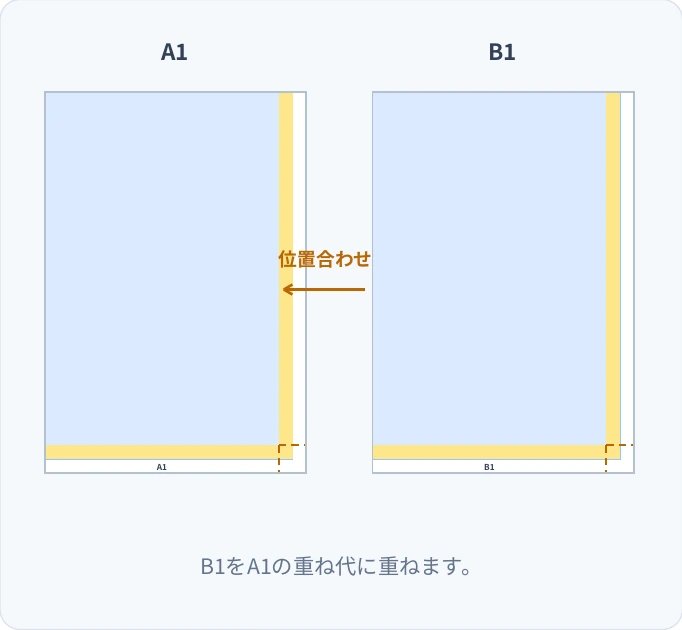
列はアルファベット、行は数字で示されます。
| A1 | B1 | C1 |
|---|---|---|
| A2 | B2 | C2 |
各行を左から右へつなぎ、行を上から下へ貼り合わせます。
各用紙のカットガイド
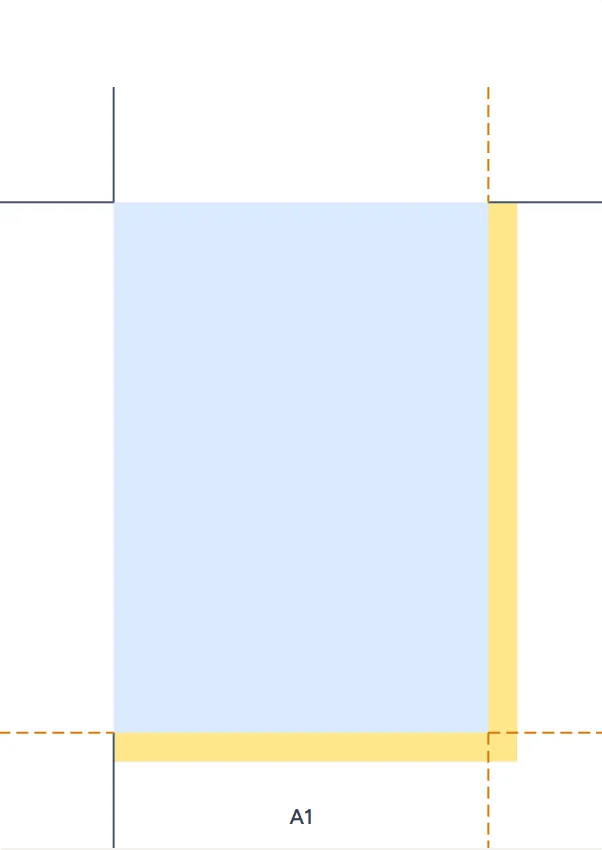
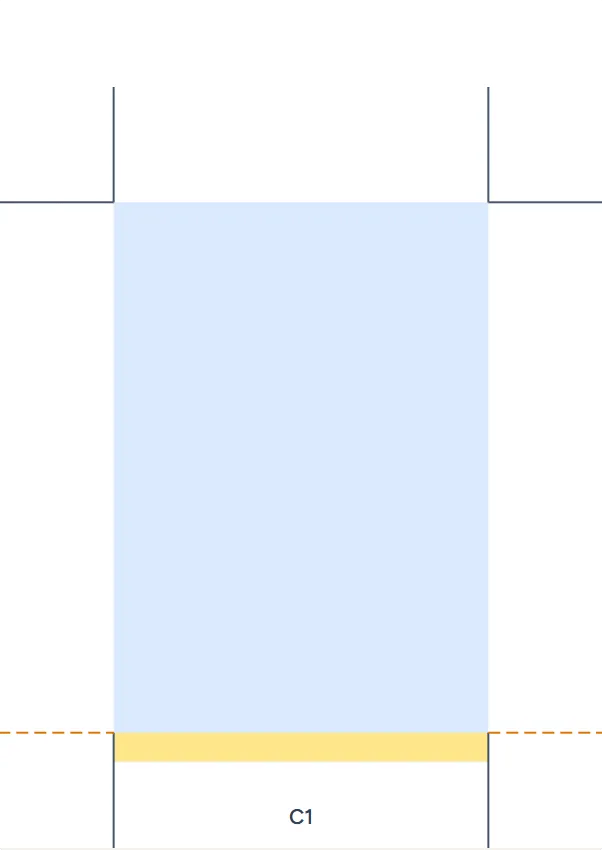
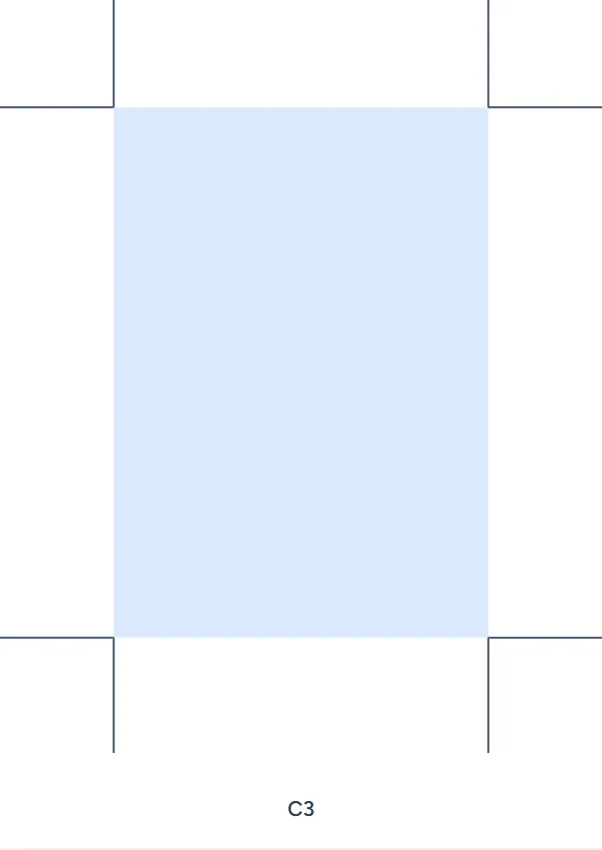
- 各用紙の上と左を、実線のカットガイドに沿って切ります。
- 各行の最後の用紙は、右の外側も切ります。
- 最後の行の用紙は、下の外側も切ります。
- 重ねる場合、右に用紙が続くなら右の重ね代、下に用紙が続くなら下の重ね代を残します。プレビューでは黄色で示されます。
- 端同士を合わせる場合は、次の用紙を画像の境界で切ります。
- 枠付きグリッドでは実線に従い、画像の間の空白の帯を残します。
3 × 3 の重ね代を使う例では、A1 は上と左を切り、右と下の重ね代を残します。C1 は行の最後なので右も切ります。右下の C3 は、上と左に加え、ポスターの外周となる右と下も切ります。
はさみ、ロータリーカッター、または工作用ナイフを適切な下敷きの上で使います。刃の進む方向に手を置かず、子どもが刃物を使うときは大人が見守ってください。
位置を合わせて貼る
重ね代を使う場合、次の用紙の裁断した端を画像の重複部分に重ね、位置合わせの印で前の用紙と合わせてから、のりかテープで貼ります。端同士を合わせる場合は、画像の境界を直接合わせ、裏からテープで留めます。
枠付きグリッドでは、前の用紙の白い間隔を残し、次の用紙を重ねずにその端へ合わせます。裏からテープで留め、次の行を貼る前に白い帯が縦横にそろっているか確認します。
外周を仕上げる
全体を合わせたら、外周に残った余白を切ります。選択した外枠は裁断線の内側に残します。正確なサイズ のポスターでは、端の行や列で用紙の一部だけを使うことがあります。外側のカットガイドに沿って切ってください。
うまく合わないとき
継ぎ目で画像がずれる場合は、ページの順番と実際のサイズで印刷したかを確認します。重複する帯が広すぎる場合は、どちらの用紙の余白を切ったかを確認します。枠付きグリッドの白い帯が狭い、またはない場合は、切り落としたり次の用紙で覆ったりしていないか確認します。広すぎる場合は、用紙の間に余分な隙間がないか確認します。