Döşenmiş veya Sayfalı Poster Nasıl Monte Edilir
Poster PDF’sini dışa aktarmadan önce kesim işaretlerini ve sayfa etiketlerini açın. Gerçek boyutta / %100 yazdırın ve sayfaları sıralayın.
Kesintisiz poster mi, çerçeveli ızgara mı?
Birleştirme yöntemini dışa aktarmadan önce seçin, ardından o düzene ait kesim kılavuzlarını izleyin. Her yöntemde kâğıdın farklı bölümleri korunur:
| Montaj ayrıntısı | Kesintisiz poster | Çerçeveli ızgara |
|---|---|---|
| Bitmiş görünüm | Paneller arasında özellikle bırakılmış boşluk olmayan, kesintisiz bir görüntü. | Aralarında boş kâğıt şeritleri bulunan görüntü panelleri ve isteğe bağlı dış kenarlık. |
| Korunacak bölüm | Bindirme kullanıyorsanız yanına veya altına başka sayfa gelecek yaprakların sağ ve alt kenarlarındaki tekrarlanan görüntü şeritlerini koruyun. | Paneller arasındaki boş şeritleri ve seçtiğiniz dış kenarlığı koruyun. |
| Birleştirme şekli | Tekrarlanan şeridi sonraki sayfanın kesilmiş kenarıyla örtün. Bindirme yoksa görüntü kenarlarını doğrudan yan yana getirin. | Kesilmiş kâğıt kenarlarını bindirmeden ve arada ek boşluk bırakmadan birleştirin. |
Bindirmeli kesintisiz poster
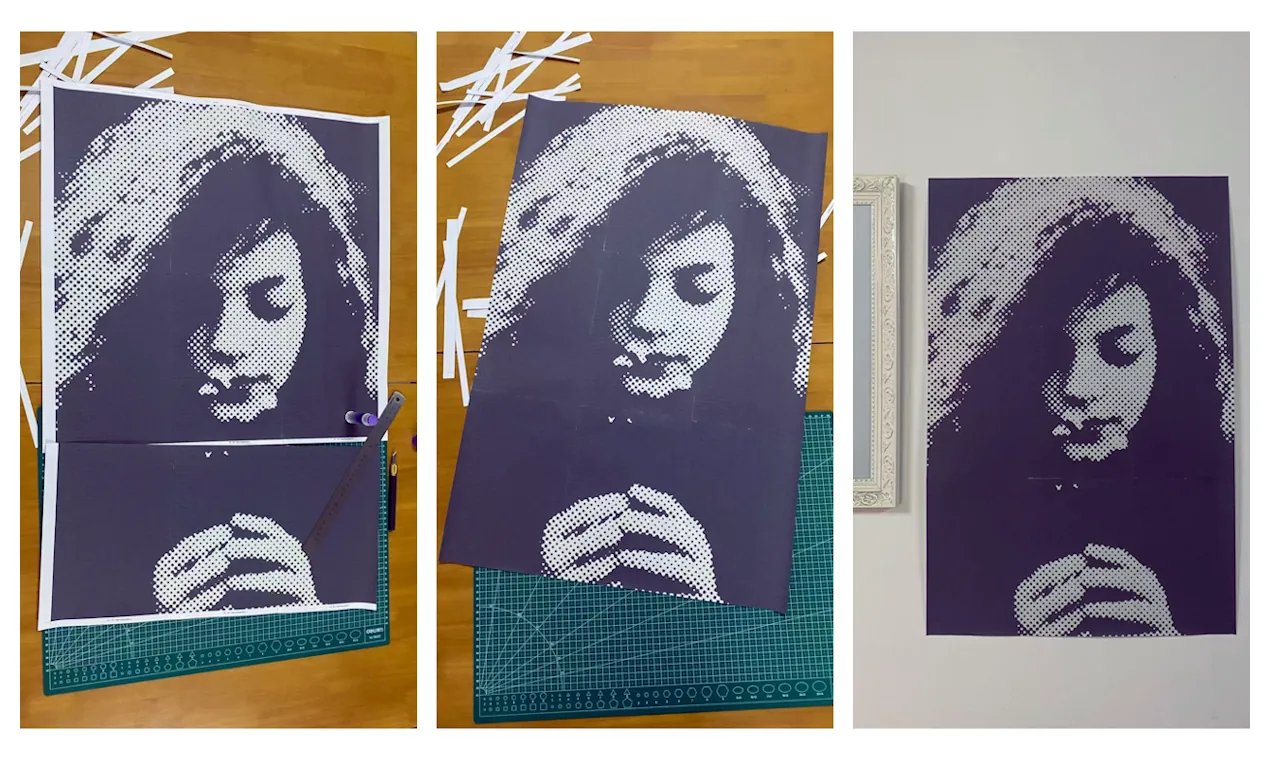
Aşağıdaki gerçek baskı fotoğraflarında, kenarları bindirilerek birleştirilmiş bir Kesintisiz poster görülüyor. Tekrarlanan görüntü şeritleri komşu sayfaları hizalamaya yardımcı olur ve eklenen sayfanın altında kalır. Bu şeritler bitmiş posterin boyutunu artırmaz. Kâğıt birleşimleri yakından hâlâ görülebilir, ancak görüntü panelleri arasında özellikle bırakılmış boş bantlar yoktur.
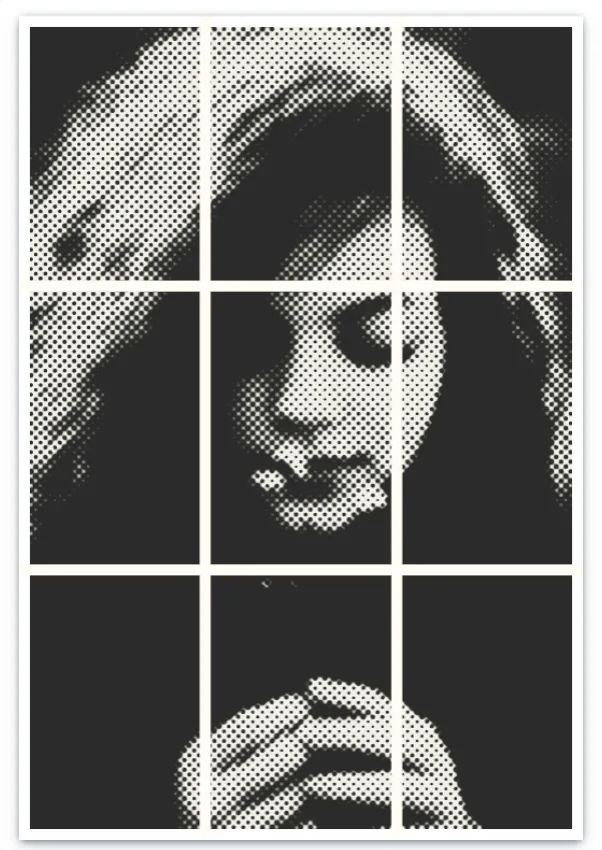
Aralıklı ve dış kenarlıklı çerçeveli ızgara
Çerçeveli ızgara düzeninde boş şeritler bitmiş posterin bir parçasıdır. Keserken bu şeritleri koruyun; ardından onları örtmeden veya kâğıt kenarları arasında ek boşluk bırakmadan sayfaları birleştirin. Panelleri ayrı ayrı kesip aralarında açık boşluklar bırakarak yerleştirmeniz gerekmez: aralıklar zaten sayfalara dâhildir.
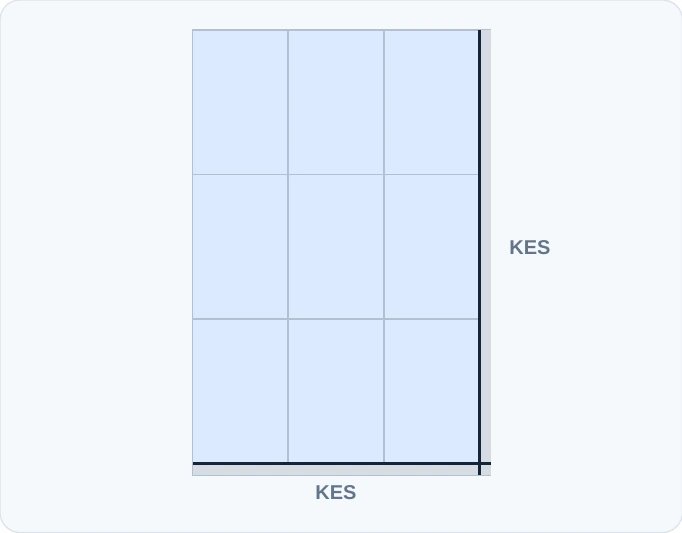
Aşağıdaki örnekte üç sütun ve üç satır, paneller arasında beyaz şeritler ve beyaz bir dış kenarlık bulunur. Dış kenarlık seçtiyseniz son çevre kesimini yaparken onu da koruyun.
Montaj kılavuzunu kullanın
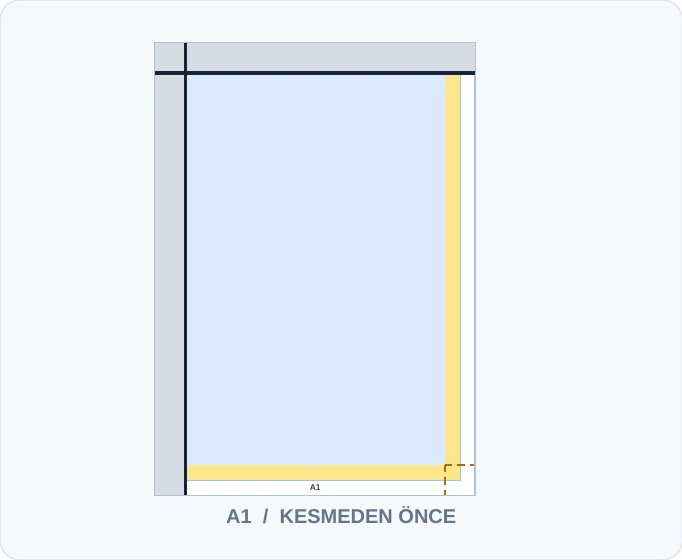
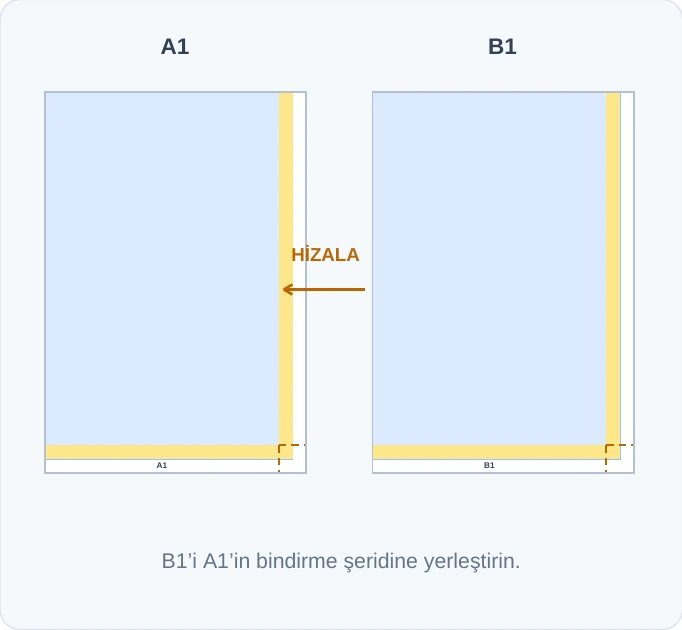
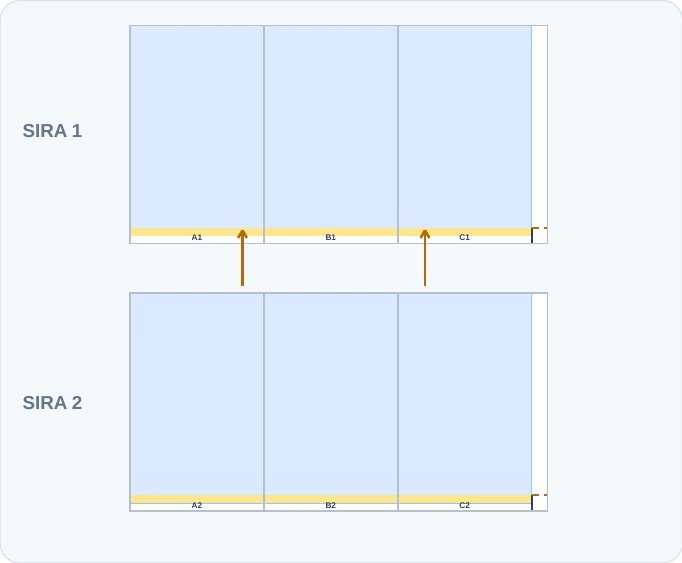
Montaj kılavuzunu Block Poster Maker’da PDF’nin yanından veya tam düzenleyicide İncele ve indir bölümünden indirin. Örnek 3 × 3 düzenini gösterir; kendi kesim işaretlerinizi ve Yazdırılmış sayfalar önizlemesini kullanın. Mavi ve sarı önizleme renkleridir, baskıya eklenmez.
Sayfa etiketlerini okuyun
Sütunlar harf, satırlar sayı kullanır:
| A1 | B1 | C1 |
|---|---|---|
| A2 | B2 | C2 |
Her satırı soldan sağa tamamlayın, ardından satırları yukarıdan aşağıya birleştirin.
Her sayfadaki kesim kılavuzlarını okuyun
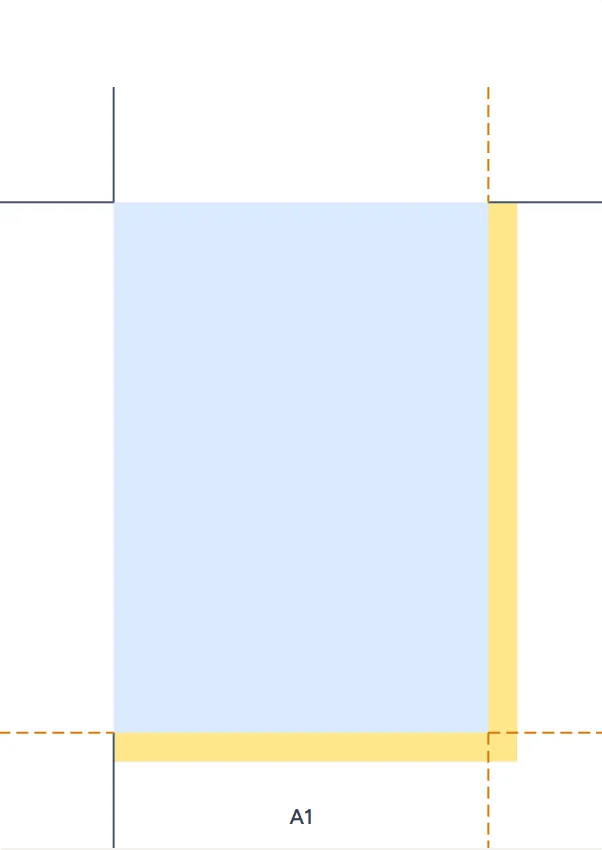
- Her sayfanın üst ve sol kenarlarını düz kesim kılavuzlarından kesin.
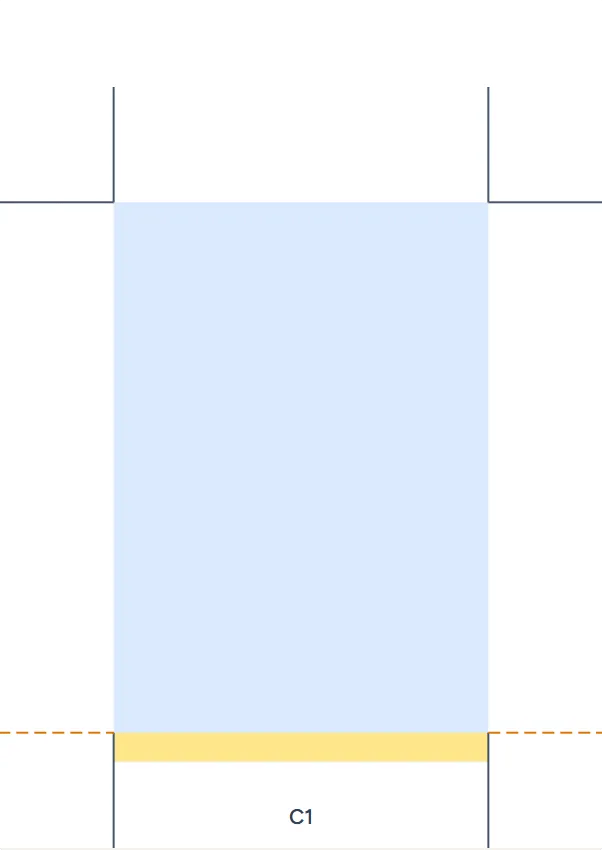
- Bir satırın son sayfasında sağ dış kenarı da kesin.
- Son satırdaki her sayfada alt dış kenarı da kesin.
- Bindirilen kenarlar için, dış sınırda olmayan sayfalarda tekrarlanan sağ ve alt görüntü şeritlerini koruyun. Önizleme, korunan bindirme şeritlerini sarı gösterir.
- Kenar kenara birleştirme için her yeni sayfayı benzersiz görüntü kenarına kadar kesin.
- Çerçeveli ızgara için düz kesim kılavuzlarını izleyin ve görüntü panelleri arasındaki yazdırılmış aralığı koruyun.
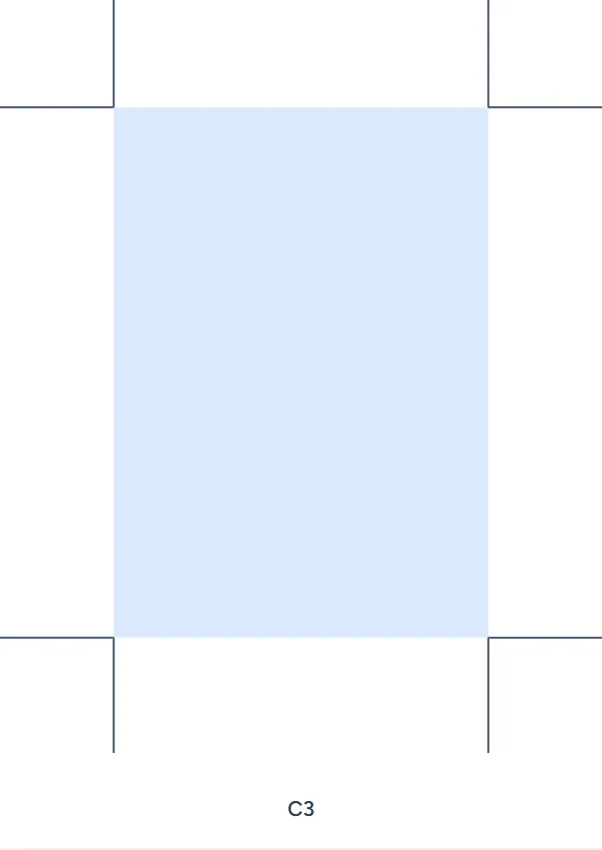
Bu 3 × 3 bindirmeli kesintisiz poster örneğinde A1’in üst ve sol kenarlarının kesilmesi gerekir; sağ ve alt bindirme şeritleri kalır. C1 de satırın sonunda olduğundan sağ kenarı kesilir. C3 sağ alt sayfadır; bu nedenle bu sayfanın dört kenarı da kesilir.
Uygun bir kesim yüzeyinde makas, döner kesici veya maket bıçağı kullanın. Ellerinizi kesim yolundan uzak tutun ve keskin alet kullanan çocukları gözetin.
Hizalayın ve sabitleyin
Bindirilen kenarlarda, yeni sayfanın kesilmiş kenarını tekrarlanan görüntü şeridinin üzerine yerleştirin. Hizalama işaretlerini kullanarak önceki sayfayla eşleştirin, ardından yapıştırıcı veya bantla sabitleyin. Kenar kenara birleşimde, görüntünün tekrarlanmayan iki kenarını doğrudan yan yana getirip arkadan bantlayın.
Çerçeveli ızgara için önceki sayfadaki boş şeridi koruyun ve sonraki kesilmiş sayfayı bindirmeden onun kenarına dayayın. Birleşimi arkadan bantlayın. Sonraki satırı eklemeden önce boş şeritlerin satırlar ve sütunlar boyunca hizalandığını kontrol edin.
Dış kenarı tamamlayın
Tüm ızgara hizalandıktan sonra son dış sınırı kesin. Seçtiğiniz dış kenarlığı bu sınırın içinde koruyun. Kesin boyut seçilen bir posterde her iki uçta da kısmi satır veya sütunlar olabilir; kâğıt kenarı yerine dış kesim işaretlerini izleyin.
Sorun giderme
Görüntü bir birleşimde sıçrıyorsa önce sayfa sırasını ve PDF’nin Gerçek Boyutta yazdırılıp yazdırılmadığını kontrol edin. Bir şerit gereğinden fazla tekrarlanıyorsa hangi sayfanın kenar boşluğunun kesildiğini kontrol edin.
Çerçeveli ızgaradaki bir şerit çok darsa veya görünmüyorsa kesilip kesilmediğini ya da sonraki sayfanın altında kalıp kalmadığını kontrol edin. Çok genişse kâğıt kenarları arasında fazladan boşluk olup olmadığına bakın.