3 ステップで画像を作る
- 端末から画像を選ぶ、ドロップまたは貼り付けるか、サンプルを使います。
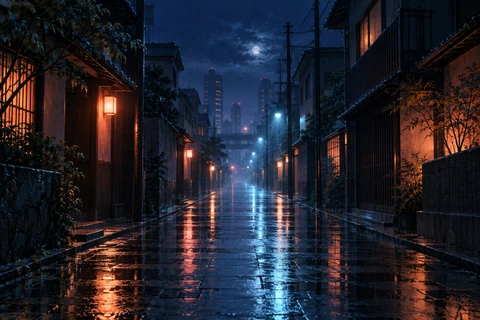
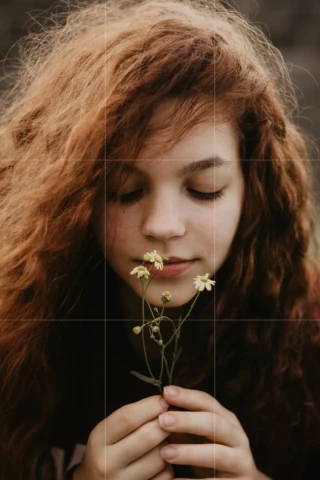
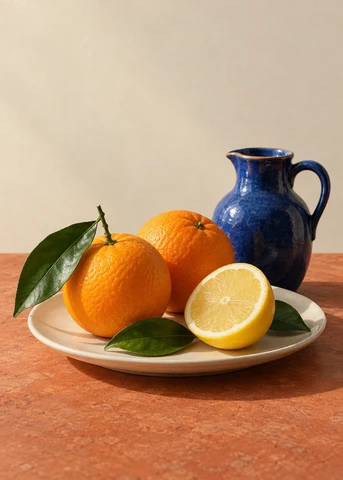
- スタイルとプリセットを選び、模様と色を調整して元画像と効果を比較します。プレビューを拡大して細部を確認します。
- 結果ができたら PNG をダウンロードします。設定変更後は更新が終わってから保存してください。
レトロなディザ表現
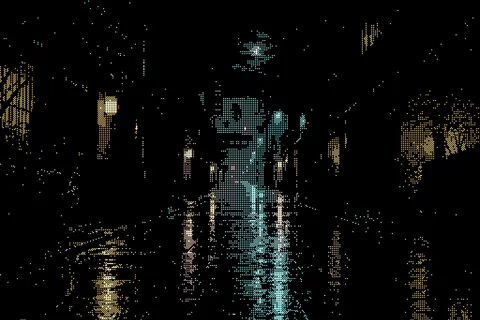
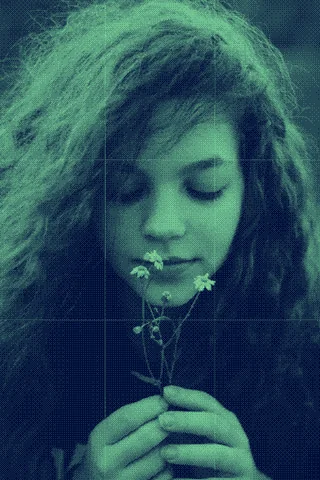
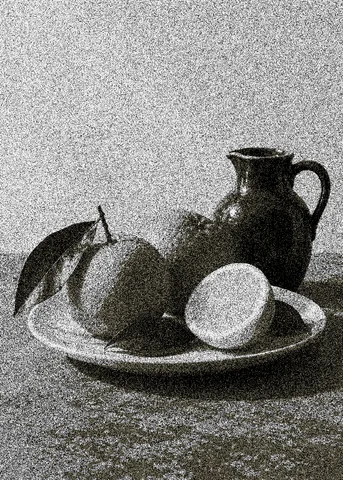
ディザは細かな色の模様を画像の質感として使い、初期のコンピューターグラフィックやゲームを思わせます。Bayer は規則的な格子、Noise は粒状の質感を作ります。明確な輪郭とシンプルな配色は、人物写真や表紙を見やすくします。
見た目を選ぶ
Bayer は 2×2、4×4、8×8 の規則的な模様、Noise は不規則な質感を作ります。Default は Bayer 8×8、Retro は 2×2、Noise は散らばった模様、Natural は元の色と多めの階調を使います。

模様と細部を調整
セルサイズは模様の見え方、色の段階は明暗の分かれ方を変えます。元画像の色を使うか、前景、背景、ハイライトを選べます。
全体と拡大プレビューを実際の使用サイズで確認します。出力 PNG の長辺は最大 2048 px で、縦横比は保たれ、サイズ変更に合わせて模様も調整されます。処理できない場合は小さい画像か出力サイズを試してください。
ほかのツールも試す
網点ジェネレーターやディザツールを試すか、ダウンロードした PNG をポスターメーカーで開けます。画像を PDF に変換では画像全体を PDF の各ページに配置できます。