Ein Kachel- oder Blockposter montieren
Aktiviere Schnittmarken und Seitenbeschriftungen vor dem Export deines Poster-PDFs. Drucke in Originalgröße / 100 % und ordne die Blätter.
Nahtloses Poster oder gerahmtes Raster?
Wähle die Verbindungsmethode vor dem Export und folge den Schnittmarkierungen für dieses Layout. Je nach Methode bleiben unterschiedliche Teile des Papiers erhalten:
| Montagedetail | Nahtloses Poster | Gerahmtes Raster |
|---|---|---|
| Fertiges Aussehen | Ein durchgehendes Bild ohne beabsichtigte Abstände zwischen den Bildflächen. | Bildflächen mit weißen Papierstreifen dazwischen und einem optionalen Außenrand. |
| Was erhalten bleibt | Bei Überlappung bleiben die wiederholten Bildstreifen rechts und unten an den Blättern stehen, an die weitere Blätter anschließen. | Die weißen Abstände zwischen den Bildflächen und ein gewählter Außenrand bleiben erhalten. |
| So werden die Blätter verbunden | Die zugeschnittene Kante des nächsten Blatts deckt den wiederholten Bildstreifen ab. Ohne Überlappung stoßen die Bildkanten direkt aneinander. | Die zugeschnittenen Blattkanten stoßen ohne Überlappung und ohne zusätzliche Lücken aneinander. |
Nahtloses Poster mit Überlappung
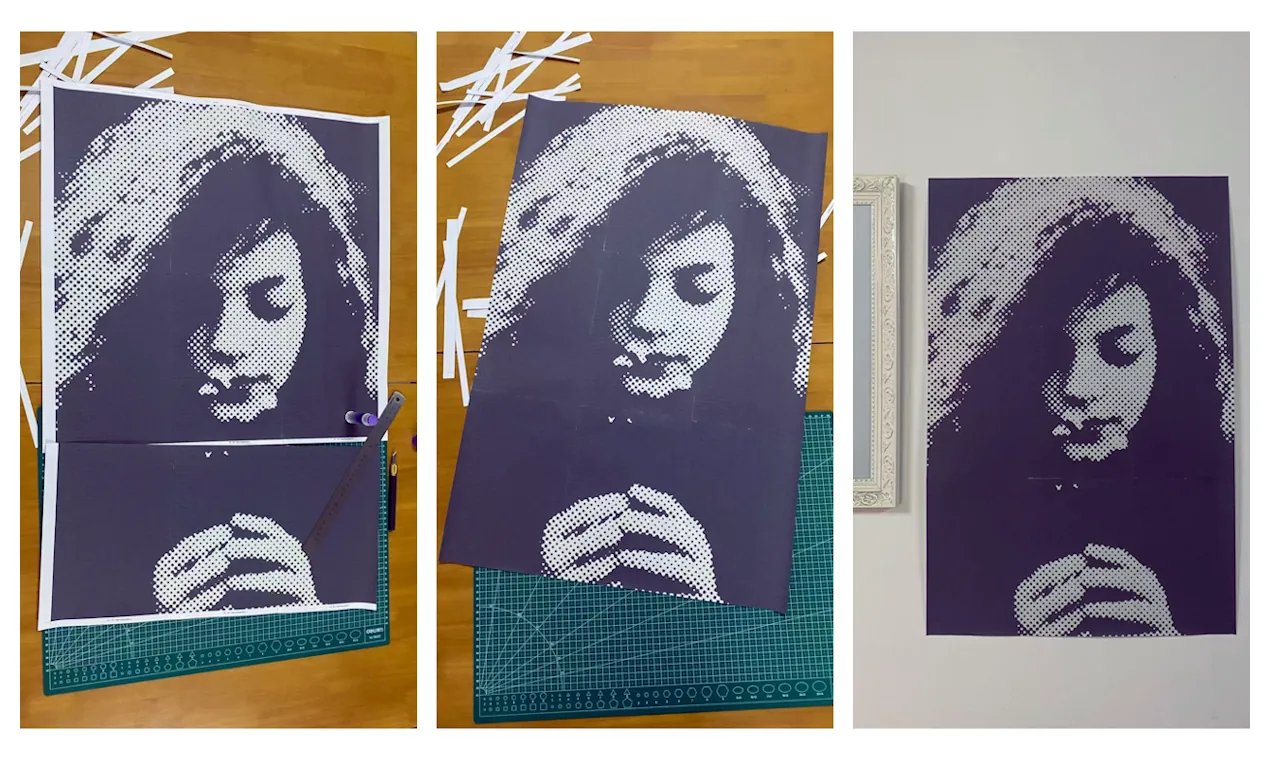
Die Fotos des tatsächlichen Drucks zeigen ein Nahtloses Poster, das mit überlappenden Kanten zusammengesetzt wurde. Die wiederholten Bildstreifen helfen beim Ausrichten benachbarter Blätter und liegen anschließend unter dem neu angelegten Blatt. Sie vergrößern das fertige Poster nicht. Aus der Nähe können die Papiernähte weiterhin sichtbar sein, es gibt aber keine vorgesehenen weißen Streifen zwischen den Bildflächen.
Gerahmtes Raster mit Abständen und Außenrand
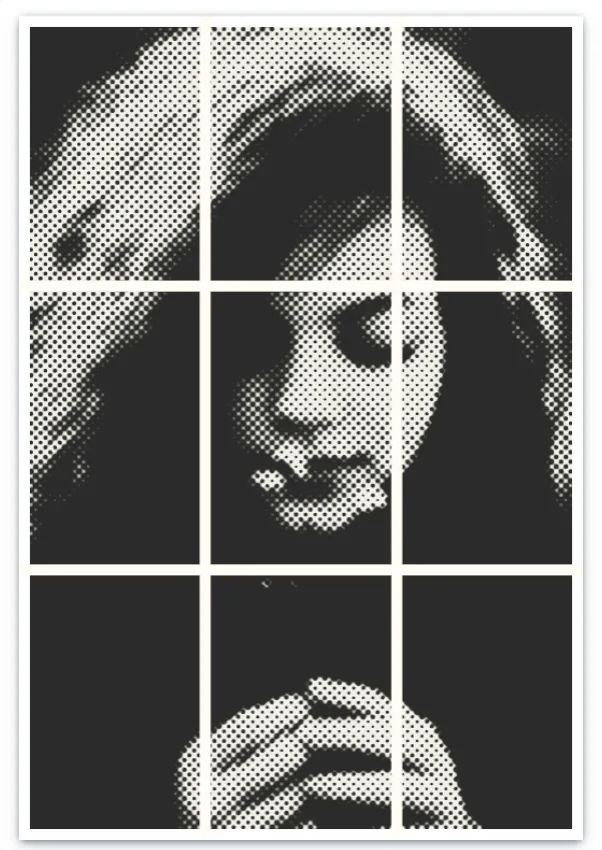
Beim Gerahmten Raster gehören die weißen Streifen zum fertigen Poster. Lass sie beim Zuschneiden stehen und verbinde die Blätter, ohne die Streifen zu verdecken oder zusätzliche Lücken zwischen den Papierkanten zu lassen. Du musst keine einzelnen Bildflächen mit offenen Zwischenräumen montieren: Die Abstände sind bereits auf den Blättern enthalten.
Das folgende Beispiel hat drei Spalten und drei Reihen, weiße Abstände zwischen den Bildflächen und einen weißen Außenrand. Wenn du einen Außenrand auswählst, lass ihn auch beim abschließenden Zuschneiden erhalten.
Die Montageanleitung nutzen
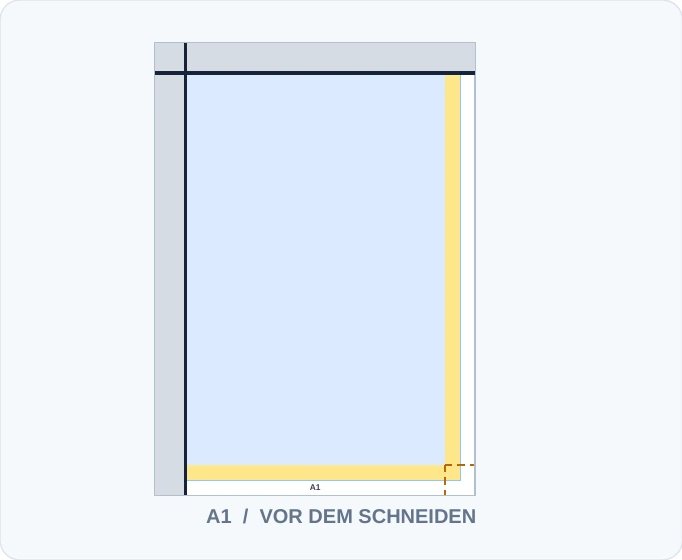
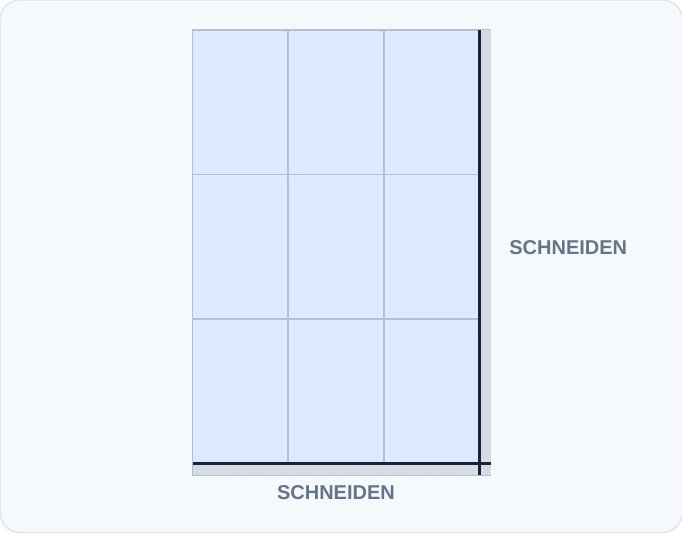
Lade die Montageanleitung im Block Poster Maker neben dem PDF oder im vollständigen Editor unter Prüfen und herunterladen herunter. Das Beispiel zeigt ein 3 × 3-Raster. Nutze für dein Poster die Schnittmarken und die Vorschau der gedruckten Blätter. Blau und Gelb sind Vorschaufarben und werden nicht aufgedruckt.
Seitenbeschriftungen lesen
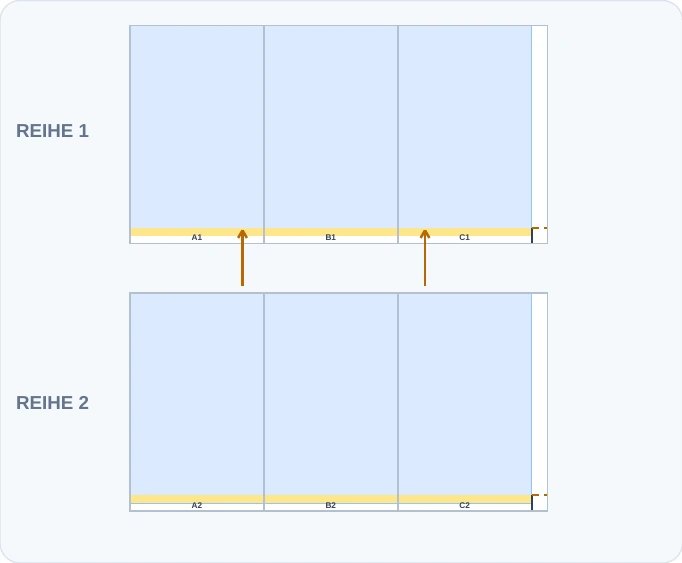
Spalten verwenden Buchstaben, Reihen Zahlen:
| A1 | B1 | C1 |
|---|---|---|
| A2 | B2 | C2 |
Arbeite jede Reihe von links nach rechts ab und füge anschließend die Reihen von oben nach unten zusammen.
Schnittführungen auf jedem Blatt lesen
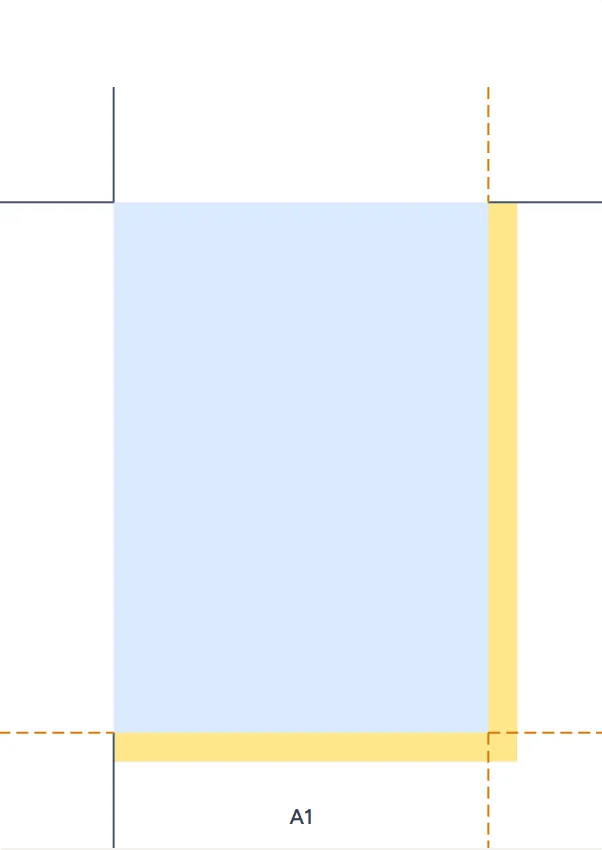
- Schneide die obere und linke Kante jedes Blatts an den durchgehenden Schnittführungen.
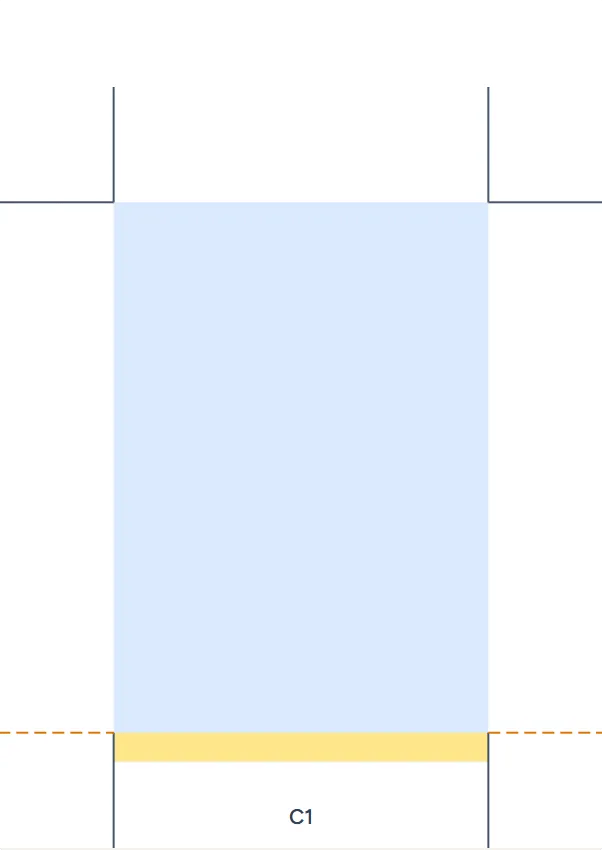
- Schneide auf dem letzten Blatt einer Reihe zusätzlich die rechte Außenkante.
- Schneide auf jedem Blatt der letzten Reihe zusätzlich die untere Außenkante.
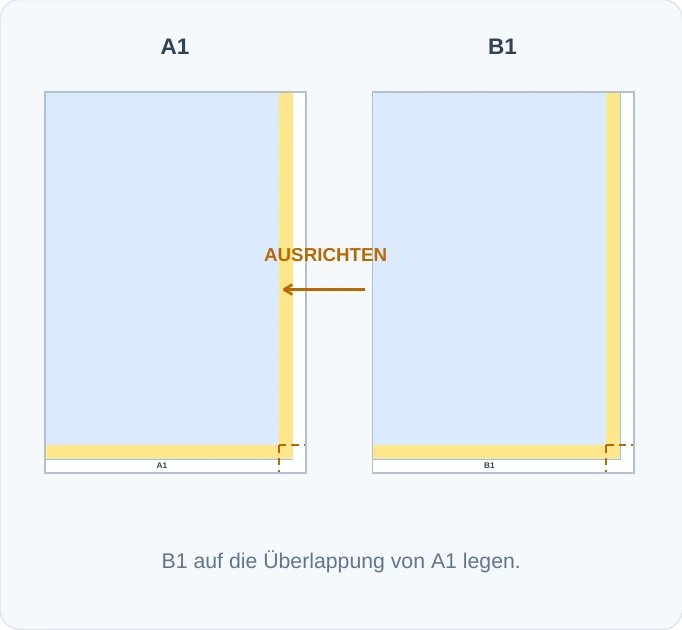
- Bei überlappenden Kanten bleiben die wiederholten Bildstreifen rechts und unten auf Blättern erhalten, die nicht an diesen Außenkanten liegen. In der Vorschau sind diese behaltenen Überlappungsstreifen gelb markiert.
- Für eine Kante-an-Kante-Verbindung schneide jedes hinzukommende Blatt bis zur einmaligen Bildkante zu.
- Bei einem gerahmten Raster folge den durchgehenden Schnittführungen und behalte den gedruckten Abstand zwischen den Bildflächen.
Im Beispiel mit 3 × 3 Seiten für ein Nahtloses Poster mit Überlappung braucht A1 Schnitte oben und links, während die Überlappungsstreifen rechts und unten bleiben. C1 liegt am Ende seiner Reihe, daher wird seine rechte Kante geschnitten. C3 ist das Blatt unten rechts, deshalb schneidest du es an allen vier Seiten.
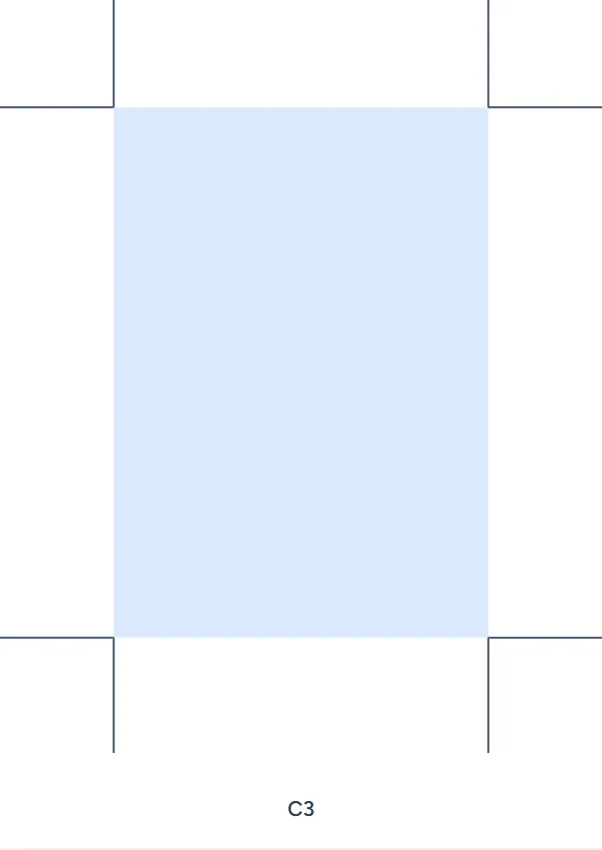
Verwende eine Schere, einen Rollschneider oder ein Bastelmesser auf einer geeigneten Schneidunterlage. Halte Hände aus dem Schnittweg fern und beaufsichtige Kinder beim Umgang mit scharfen Werkzeugen.
Ausrichten und befestigen
Bei überlappenden Kanten legst du die zugeschnittene Kante des neuen Blatts auf den wiederholten Bildstreifen. Richte sie mit den Markierungen am vorherigen Blatt aus und befestige sie mit Klebstoff oder Klebeband. Bei einer Kante-an-Kante-Verbindung legst du die beiden Bildkanten ohne Wiederholungsbereich direkt aneinander und klebst sie von hinten zusammen.
Beim Gerahmten Raster bleibt der weiße Abstand auf dem vorherigen Blatt stehen. Lege das nächste zugeschnittene Blatt ohne Überlappung an dessen Kante und klebe die Verbindung von hinten fest. Prüfe vor dem Anfügen der nächsten Reihe, ob die weißen Streifen über alle Reihen und Spalten hinweg aufeinander ausgerichtet sind.
Außenkante fertigstellen
Wenn das ganze Raster ausgerichtet ist, schneide die endgültige Außenkante zu. Ein gewählter Außenrand bleibt innerhalb dieser Grenze erhalten. Ein Poster mit Exakter Größe kann an beiden Seiten teilweise gefüllte Reihen oder Spalten haben. Folge deshalb den äußeren Schnittmarkierungen statt der Papierkante.
Fehlerbehebung
Wenn das Bild an einer Naht springt, prüfe zuerst die Seitenreihenfolge und ob das PDF in Originalgröße gedruckt wurde. Wenn ein Streifen zu breit doppelt erscheint, prüfe, von welchem Blatt der Rand abgeschnitten wurde.
Ist ein weißer Streifen im gerahmten Raster zu schmal oder fehlt er, prüfe, ob er abgeschnitten oder vom nächsten Blatt verdeckt wurde. Ist er zu breit, prüfe, ob zwischen den Papierkanten eine zusätzliche Lücke geblieben ist.