大きな画像を複数ページに印刷する方法
普通のプリンターでもポスターサイズの画像を印刷できます。分割ポスターメーカーで画像を複数枚に分割し、PDF を実際のサイズ / 100%で印刷して、番号付きの用紙を組み立てます。仕上がりサイズや用紙を選ぶ間、画像はブラウザ内に残ります。
この手順では、A4、A3、US Letter、またはカスタム用紙に自分で印刷する PDF を作成します。印刷会社への注文は送信されません。
映画や宣伝用の完成ポスターについては、4×6 の写真印刷例を含むポスターを複数ページに印刷する方法をご覧ください。
準備するもの
- JPEG、PNG、WebP、AVIF、または Safari では HEIC/HEIF の画像
- A4、A3、US Letter、またはカスタム用紙
- 実際のサイズ / 100% で印刷できる PDF ビューアー
- はさみまたはカッター、定規、テープまたは接着剤
ポスター PDF を作成
- ファイル、CORS を許可するホストの直接画像リンク、または内蔵サンプルを選択します。
- **どの用紙に印刷しますか?**で用紙、向き、余白を確認します。
- **ポスターの仕上がりをどのくらいの大きさにしますか?**で横または縦の用紙枚数を選ぶか、正確なサイズを選んで仕上がりの幅と高さを入力します。完了で確定します。
- 必要に応じて**画像をどう配置しますか?**を開きます。画像全体を表示はすべての端を保持し、ポスターを埋めるは領域を覆うため画像が切れる場合があります。プレビューまたは水平・垂直コントロールで位置を調整します。
- 用紙の接合オプションを開きます。すき間のないポスターを重ねてつなぐか端同士で合わせる方法、またはパネル間隔と任意の外枠を持つ枠付きグリッドを選びます。カットガイドとページラベルもここで有効にします。間隔は仕上がりの一部ですが、重ね代はサイズを変えません。
- 完成ポスターと印刷用紙を比較します。仕上がり寸法、ページ数、実効解像度を確認し、代表的な用紙を調べます。角の用紙では余白、重ね代、カットガイドを一度に確認できます。PPI については必要な画像解像度をご覧ください。
- 設定の下から PDF をダウンロードします。スマートフォンでは画面下部の固定ボタンを使います。ボタンが無効な場合は先に用紙と仕上がりサイズを確定します。
フルエディターではスタイルや効果も使えます。確認してダウンロードを開き、ガイドを選び、結果を確認して出力します。
意図しない拡大縮小を防ぐ
PDF を開き、次の設定を選びます。
- 実際のサイズまたは 100%
- PDF と同じ用紙サイズと向き
- 片面印刷
- フィット、縮小、自動拡大縮小をオフ
分割ポスターメーカーでは PDF のダウンロード付近、フルエディターでは確認してダウンロードから組み立てガイドをダウンロードできます。全ページを印刷する前に、余白の下にある余白テストを同じ設定で印刷し、基準線を測ってください。
枠付きグリッドで残す部分
枠付きグリッドでは、画像パネルの間に意図的な間隔を残します。パネル間隔でその幅を決め、外枠をパネル間隔に合わせる設定で組み立てたグリッドの周囲にも同じ幅を設けます。どちらも完成デザインの一部です。プリンター余白はカットガイドの外側にある切り落とす部分です。
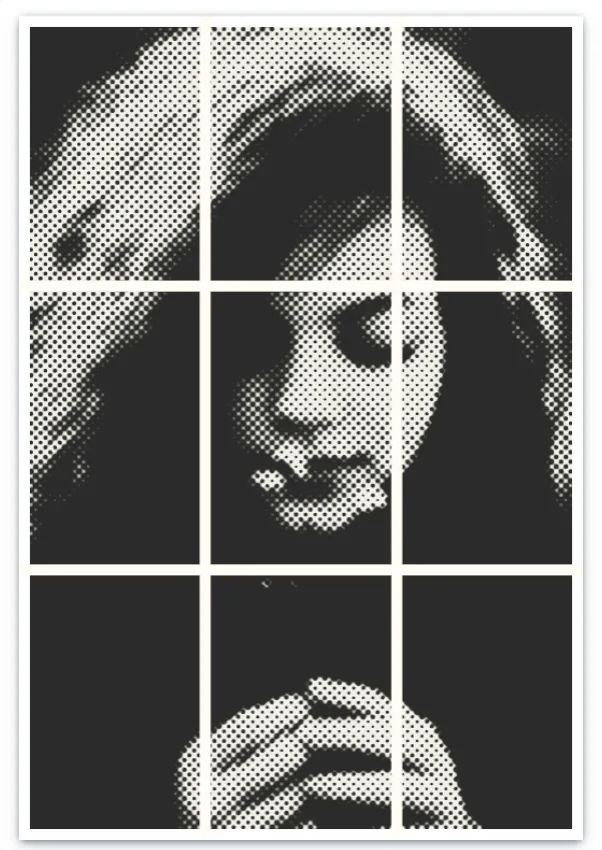

用紙を組み立てる
A1、B1、A2 のページラベルと組み立てガイドの方法に従います。重ねてつなぐ場合は、追加する用紙の上または左の余白を切り、その端を前の用紙の繰り返し部分に重ねます。端同士でつなぐ場合は重複しない画像の端まで切って直接合わせます。枠付きグリッドでは印刷されたパネル間隔を残します。
よくある問題
ポスターが大きすぎる、または小さすぎる
自動拡大縮小で PDF のサイズが変わった可能性があります。実際のサイズ / 100% で印刷し、プリンター余白テストの基準線を測ってください。
画像の一部がない
ポスターを埋めるが選ばれていないか確認し、切り抜き位置を調整します。番号付きの全ページを印刷したことも確認してください。
用紙間で線が合わない
印刷されたラベル順に、各行を左から右へ、次に上から下へ並べます。重ね代を位置合わせに使い、PDF ビューアーが各ページを拡大縮小していないことを確認してください。
個人的または機密性の高い画像を使う前に、ローカル画像処理の仕組みをご覧ください。