Büyük Bir Görüntü Birden Fazla Sayfaya Nasıl Yazdırılır
Sıradan bir yazıcıyla poster boyutunda bir görüntü elde edebilirsiniz. Sayfalı Poster Oluşturucu görüntüyü birkaç sayfaya böler; siz döşenmiş PDF’yi Gerçek Boyut / %100 ile yazdırır ve etiketli sayfaları birleştirirsiniz. Tamamlanan boyutu ve kâğıdı seçerken görüntünüz tarayıcınızda kalır.
Bu iş akışı, A4, A3, US Letter veya özel kâğıda kendiniz yazdıracağınız bir PDF oluşturur. Bir yazdırma merkezine sipariş göndermez.
Tamamlanan bir film posteri veya tanıtım posteri için, üzerinde uygulamalı 4×6 fotoğraf baskısı örneği bulunan bir posteri birden fazla sayfaya nasıl yazdıracağınıza bakın.
Başlamadan önce
Şunları hazırlayın:
- Safari’de JPEG, PNG, WebP, AVIF veya HEIC/HEIF görüntüsü;
- A4, A3, US Letter veya özel kâğıt;
- Gerçek Boyut / %100 ile yazdırabilen bir PDF görüntüleyici;
- makas veya maket bıçağı, cetvel ve bant ya da yapıştırıcı.
Poster PDF’si oluşturun
- Bir dosya, sunucusu CORS’a izin veren doğrudan bir görüntü bağlantısı veya hazır örnek seçin.
- Hangi kâğıda yazdıracaksınız? bölümünde kâğıdı, yönü ve kenar boşluklarını onaylayın.
- Tamamlanan poster ne kadar büyük olmalı? bölümünde enine veya boyuna sayfa sayısını seçin ya da Kesin boyut seçeneğiyle bitmiş genişlik ve yüksekliği girin. Bitti ile onaylayın.
- Gerekirse boyut sorusunun içindeki Görüntü nasıl sığmalı? bölümünü açın. Görüntünün tamamını göster tüm kenarları korur; Posteri doldur hedef alanı kaplar ve görüntüyü kırpabilir. Konumu önizlemede veya yatay ve dikey kontrollerle ayarlayın.
- Sayfalar nasıl birleştirilmeli? bölümünü açın. Bindirilen kenarlar veya Kenar kenara yöntemiyle birleştirilen bir Kesintisiz poster ya da panel aralığı ve isteğe bağlı eşleşen dış kenarlığı olan bir Çerçeveli ızgara seçin. Kesim kılavuzları ve Sayfa etiketleri seçeneklerini de buradan etkinleştirin. Aralıklar bitmiş boyuta dahildir; bindirme boyutu değiştirmez.
- Tamamlanan poster ile Yazdırılmış sayfalar görünümlerini karşılaştırın. Bitmiş ölçüleri, sayfa sayısını ve etkin çözünürlüğü kontrol edip temsili bir sayfayı inceleyin; köşe sayfası kenar boşluğunu, bindirmeyi ve kesim kılavuzlarını aynı anda gösterir. PPI’nin ne anlama geldiğinden emin değilseniz görüntünüzün çözünürlüğünün ne olması gerektiğini anlatan rehbere bakın.
- PDF’yi ayarların altından indirin. Telefonda alttaki sabit indirme düğmesini kullanın. Devre dışıysa önce kâğıdı ve bitmiş boyutu onaylayın.
Tam düzenleyici ayrıca stiller ve efektler sunar. Burada kılavuzları seçmek, sonucu kontrol etmek ve dışa aktarmak için İncele ve indir bölümünü açın.
Yanlışlıkla ölçeklendirmeden yazdırın
PDF’yi açın ve şunları seçin:
- Gerçek Boyut veya %100;
- PDF ile aynı kâğıt boyutu ve yön;
- tek taraflı yazdırma;
- Sığdır, Küçült veya otomatik sayfa ölçeklendirme olmadan.
Montaj kılavuzunu Block Poster Maker’da PDF’nin yanından veya tam düzenleyicide İncele ve indir bölümünden indirin. Tüm sayfalardan önce kenar boşluğu testini aynı ayarlarla yazdırıp referans çizgisini ölçün.
Çerçeveli ızgara neleri korur?
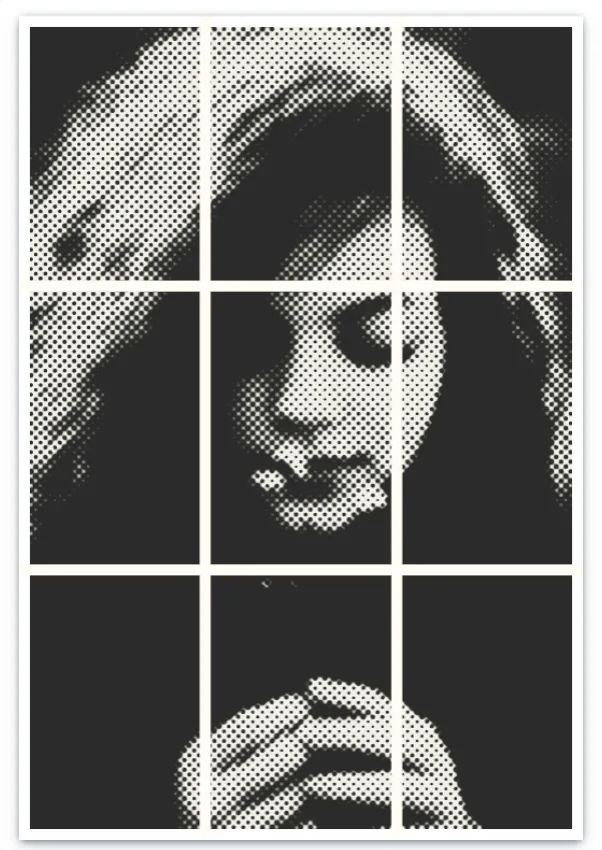
Çerçeveli ızgara, görüntü panelleri arasında bilinçli olarak boşluk bırakır. Panel aralığı bu boşluğu denetler; Dış kenarlığı panel aralığıyla eşleştir seçeneği birleştirilen ızgaranın çevresine aynı miktarı uygular. Her ikisi de tamamlanan tasarımın parçasıdır; yazıcı kenar boşluğu, kesim kılavuzlarının dışında kalan ve kesilip atılan alandır.

Sayfaları monte edin
A1, B1, A2 sayfa etiketlerini ve Montaj kılavuzunda kaydedilen yöntemi izleyin. Bindirilen kenarlarda gelen üst veya sol kenar boşluğunu kesin ve bu kenarı önceki sayfanın tekrarlanan şeridinin üzerine yerleştirin. Kenar kenara montajda benzersiz görüntü sınırlarına kadar kesin ve doğrudan hizalayın. Çerçeveli ızgarada paneller arasındaki yazdırılmış aralığı koruyun.
Yaygın sorunlar
Tamamlanan poster çok küçük veya çok büyük
Otomatik ölçeklendirme PDF boyutunu değiştirmiş olabilir. Gerçek boyutta / %100 yazdırın ve kenar boşluğu testinin referans çizgisini ölçün.
Görüntünün bazı bölümleri eksik
Posteri doldur seçeneğinin seçili olup olmadığını kontrol edin ve kırpma konumunu inceleyin. Ayrıca etiketli her sayfanın yazdırıldığını doğrulayın.
Sayfalar arasındaki çizgiler birleşmiyor
Sayfaların basılı etiket sırasını izlediğini doğrulayın: her satırda soldan sağa, ardından yukarıdan aşağıya. Hizalama için bindirme şeritlerini kullanın ve PDF görüntüleyicisinin tek tek sayfaları ölçeklendirmediğinden emin olun.
Kişisel veya hassas bir görüntüyü kullanmadan önce yerel görüntü işlemenin nasıl çalıştığını okuyun.