İçeriğe geç

Dithering aracı

Bayer veya Gürültü dithering ile desenli bir görsel oluşturun.

Ücretsiz, hesap gerekmez. Görseliniz cihazınızda işlenir.

buraya bırakın veya yapıştırın

JPEG, PNG, WebP, sabit AVIF · Uyumlu Safari’de HEIC

ÖrnekDithering aracı · Varsayılan · 1440 × 960 px
Efekt ayarları

Hazır stiller

Başlamak için görsel seçin · 1440 × 960 px

Dithering etkisini keşfedin

Orijinal ile efekti karşılaştırmak için işaretçiyi görselin üzerinde hareket ettirin veya ayırıcıyı sürükleyin.

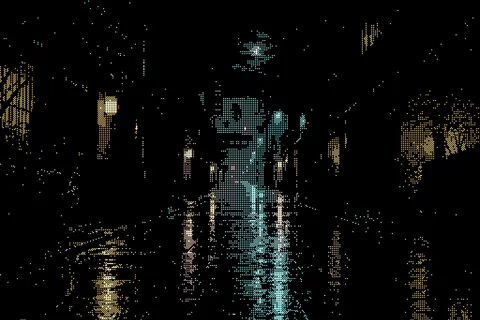
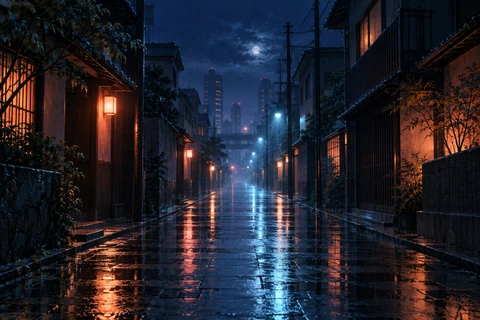
  • Retro ön ayarıyla oluşturulan Gece sokağıOrijinal: Gece sokağı
    Karşılaştırmak için işaretçiyi hareket ettirin veya sürükleyin. Kaydırıcı odaktayken ok tuşlarını kullanın; Home sonucu, End orijinali gösterir.

    Gece sokağı

    Dithering aracı · Retro

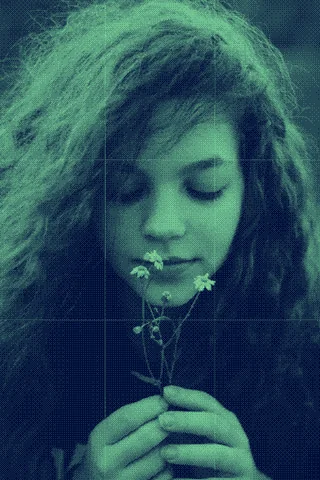
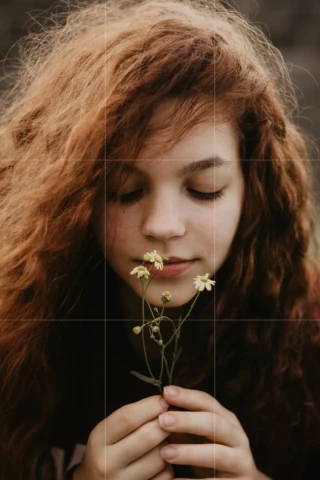
  • Varsayılan ön ayarıyla oluşturulan PortreOrijinal: Portre
    Karşılaştırmak için işaretçiyi hareket ettirin veya sürükleyin. Kaydırıcı odaktayken ok tuşlarını kullanın; Home sonucu, End orijinali gösterir.

    Portre

    Dithering aracı · Varsayılan

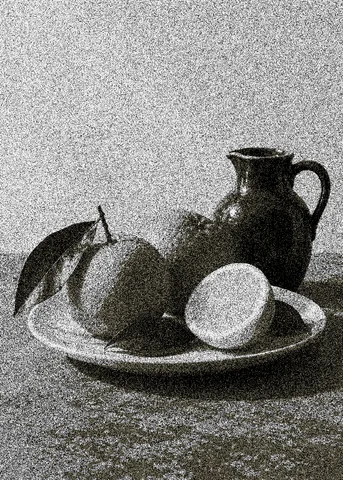
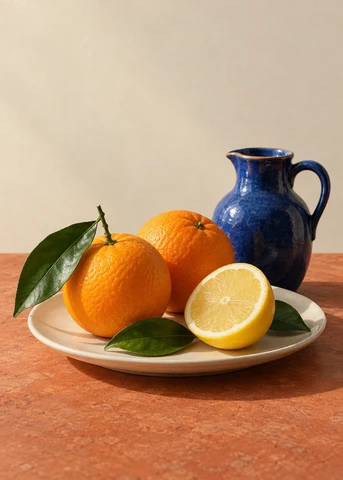
  • Gürültü ön ayarıyla oluşturulan Narenciye natürmortuOrijinal: Narenciye natürmortu
    Karşılaştırmak için işaretçiyi hareket ettirin veya sürükleyin. Kaydırıcı odaktayken ok tuşlarını kullanın; Home sonucu, End orijinali gösterir.

    Narenciye natürmortu

    Dithering aracı · Gürültü

Tüm efektler bu araçla oluşturuldu.

Üç adımda görselinize dithering uygulayın

  1. Cihazınızdan bir görsel seçin, sürükleyip bırakın veya yapıştırın ya da Örneği dene seçeneğini kullanın.
  2. Bir hazır ayar seçin: Varsayılan, Gürültü, Retro veya Doğal. Hücre boyutu, Renk adımları ve renkleri ayarlayıp Orijinal ile Efekt görünümünü karşılaştırın. Deseni yakından görmek için Önizlemeyi büyüt seçeneğini kullanın.
  3. Sonuç hazır olduğunda PNG’yi indirin. Bir ayarı değiştirdikten sonra kaydetmeden önce yeni görseli bekleyin.

Retro sanat stili olarak dithering

Dithering, küçük renk desenlerini görselin parçası yapar. Görünür doku ilk bilgisayar grafiklerini ve el konsolu oyunlarını hatırlatır; modern portre, gece sahnesi ve kapaklarda da kullanılabilir. Ana şekilleri korurken düz alanlara desenli bir yüzey verir.

Bayer dithering düzenli, geometrik bir ritim oluşturur. Gürültü dithering daha dağınık ve grenli görünür. Büyük hücreler pikselli görünümü vurgular; küçük hücreler daha sakin doku oluşturur. Retro poster veya profil görseli için basit bir palet ve belirgin siluet deneyip sonucu kullanacağınız boyutta kontrol edin.

Izgara veya dağınık doku seçin

Bayer, küçük bir deseni görsel boyunca tekrarlar. Dokunun nasıl değiştiğini görmek için 2×2, 4×4 ve 8×8 deneyin. Gürültü, daha düzensiz bir görünüm için deseni dağıtır. Tercih ettiğiniz stili bulmak için aynı fotoğrafta karşılaştırın.

Dört hazır ayar başlangıç sunar. Varsayılan Bayer 8×8 kullanır, Gürültü dağınık doku verir, Retro daha iri 2×2 desen kullanır, Doğal ise daha çok gölge düzeyiyle orijinal renkleri korur. Seçtiğiniz görseli koruyarak her hazır ayarı düzenleyebilirsiniz.

Varsayılan hazır ayar, hasat edilmiş tarla fotoğrafına düzenli bir Bayer dithering deseni uygular.

Hasat edilmiş bir tarladaki yuvarlak saman balyalarına uygulanmış varsayılan Bayer dithering efekti.
Varsayılan · Bayer 8×8.

Doku, renk ve ayrıntıyı dengeleyin

Deseni öne çıkarmak için Hücre boyutu değerini artırın, ince doku için azaltın. Renk adımları, açık ve koyu alanların ayrımını değiştirir. Orijinal renkleri kullan açıkken efekt fotoğrafın renklerini kullanır. Ön, arka plan ve vurgu rengini seçmek veya palet denemek için kapatın.

Kolay tanınan şekillerle başlayın. Yüzleri, ince çizgileri ve küçük yazıları orijinalle karşılaştırın. Görselin tamamını ve büyütülmüş önizlemeyi kontrol edin; ince desen küçük gösterimde birleşebilir.

Çıktının uzun kenarı, en-boy oranını koruyarak PNG boyutunu en fazla 2048 px olarak belirler. Başlangıç boyutu bu sınıra kadar orijinali izler. Boyutlandırma, benzer doku için hücreleri de ayarlar. İşlem başarısız olursa daha küçük çıktı veya daha küçük görsel deneyin.

Başka bir efekt deneyin veya baskı hazırlayın

Noktalar ve üst üste binen renkli mürekkep efektleri için Yarı Ton Oluşturucu kullanın. Duvar posteri yapmak için PNG’yi indirip Rasterbator poster aracında açın. Görselleri ayrı PDF sayfalarına bütün olarak yerleştirmek için Görselden PDF’ye aracını kullanın.

Görsel dithering hakkında sorular

Dithering ne yapar?

Dithering, küçük renk desenleriyle gölgeler oluşturur. Fotoğrafa retro dijital görünüm, belirgin ızgara veya dağınık doku verebilir.

Hangi desenleri seçebilirim?

Tekrarlanan desen için Bayer 2×2, 4×4 veya 8×8; dağınık görünüm için Gürültü seçin. Varsayılan, Bayer 8×8 ile başlar.

Renkli veya siyah beyaz dithering yapabilir miyim?

Evet. Fotoğrafın renkleri için Orijinal renkleri kullan seçeneğini açık tutun. Ön, arka plan ve vurgu rengini seçmek için kapatın. Siyah beyaz için siyah, beyaz ve uyumlu bir vurgu rengi seçip Renk adımları ayarını değiştirin.

Renk adımları tam renk sayısını mı belirler?

Efektin kullandığı açık ve koyu düzeylerinin sayısını değiştirir. Özellikle Orijinal renkleri kullan açıkken PNG daha fazla renk içerebilir.

Görselim cihazımdan ayrılır mı?

Hayır. Görseliniz cihazınızda, ücretsiz ve hesap gerektirmeden işlenir. Yüklenmez ve araç sizin için bir kopya kaydetmez. Efekt oluşturulurken bu sekmeyi açık tutun ve ayrılmadan önce sonucu indirin.

Hangi biçimleri açıp indirebilirim?

Tek bir JPEG, PNG, WebP veya durağan AVIF açın. HEIC/HEIF uyumlu Safari’de çalışır; aksi durumda JPEG veya PNG kopyası kullanın. Hareketli görseller, diziler ve HDR HEIF desteklenmez. Saydamlık beyaz üzerine yerleştirilir. Sonucu düz arka planlı PNG olarak indirin.

Dithering ile piksel sanatı yapabilir miyim?

Dithering, fotoğrafa pikselli bir görünüm verebilir. Basit şekillerle başlayın ve görseli son gösterim boyutunda kontrol edin. Küçük ayrıntılar desende kaybolabilir.

Dithering dosyayı küçültür mü?

Her zaman değil. Boyutlar, desenler ve renkler PNG dosya boyutunu etkiler. Çıktıyı görseli kullanacağınız yere göre seçin.

Emojilerden fotoğraf