Cómo hacer e imprimir en casa un póster de cine hecho por fans
Puedes hacer un póster de cine con una impresora doméstica. Elige una imagen, imprímela en varias hojas y une las páginas. Vamos a crear un póster de 27 × 40 pulgadas con una ilustración de fans de Avengers: Doomsday y papel Carta (US Letter).
1. Elige una imagen con suficiente detalle
Elige una imagen que tengas permiso para imprimir y descarga la versión más grande disponible. Una miniatura puede verse bien en el teléfono, pero perder nitidez al ampliarla. Comprueba también que las caras y las letras no estén borrosas.
Para revisar tu imagen, usa la calculadora de nuestra guía de resolución de imagen. Elige pulg, selecciona 27 × 40 in — Póster de cine y pulsa Alejarse. Para un póster que se verá a unos 8 pies (2,5 metros), el extremo inferior del intervalo recomendado es de 1.350 × 2.000 píxeles después del recorte. Si se va a observar de cerca, elige una distancia menor y busca más detalle.
La imagen del ejemplo tiene 2.820 × 3.524 píxeles. Después del recorte que verás a continuación, la vista previa indica unos 88 píxeles por pulgada (PPI), dentro del intervalo de Alejarse. Una impresión de prueba te mostrará cómo se ve en tu papel.
2. Elige el papel y el tamaño del póster
- Abre el creador de pósteres Rasterbator y elige una imagen de tu dispositivo. La imagen se procesa localmente en el navegador.
- Elige papel Carta (US Letter).
- En el tamaño del póster, selecciona Tamaño exacto, cambia la unidad a inch (pulgadas) y elige 27 × 40 in — Póster de cine en Tamaños populares. Si es necesario, desactiva Mantener las proporciones de la imagen para fijar ese tamaño.
- Mantén Imagen original para imprimir la ilustración en color.
Nuestra vista previa usa 16 hojas en una cuadrícula de 4 × 4. El número puede cambiar según el papel, la orientación o los márgenes de la impresora. También puedes elegir un tamaño menor para que quepa en tu pared o marco.
3. Llena el póster y revisa el recorte
Nuestra imagen tiene franjas negras a los lados. Con Mostrar toda la imagen, la vista previa conserva esas franjas y añade espacio blanco arriba y abajo.
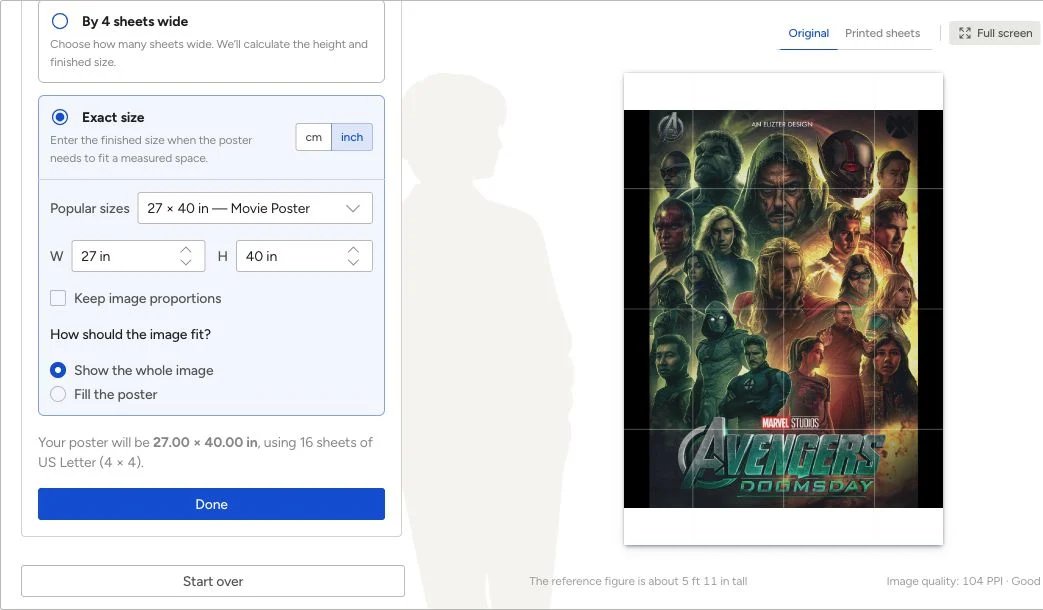
En ¿Cómo debe ajustarse la imagen?, selecciona Llenar el póster. En este ejemplo, el recorte elimina las franjas negras y llena el póster con la ilustración.
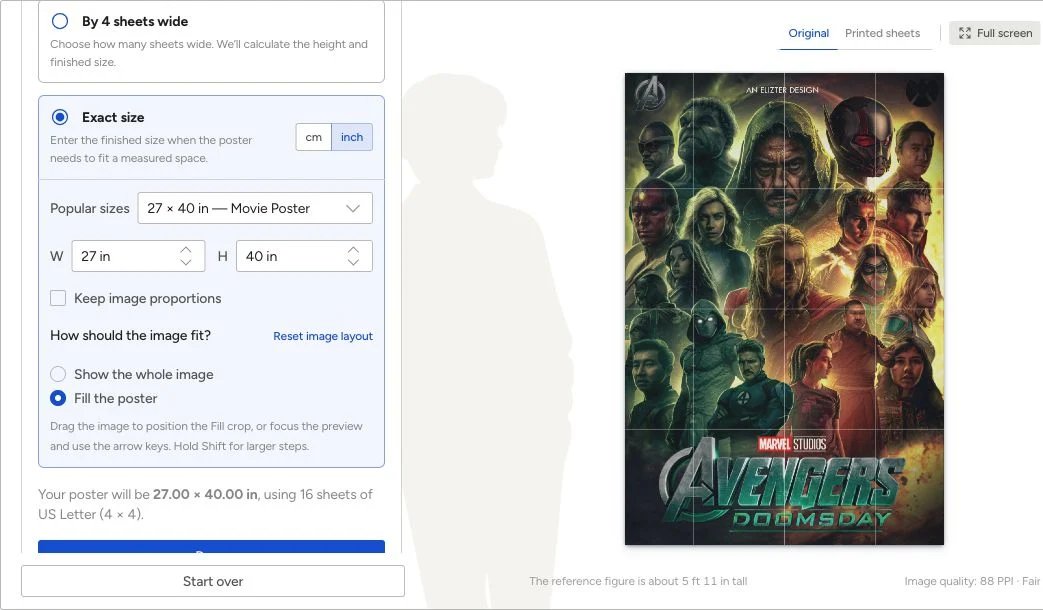
Revisa los bordes antes de continuar: con otras imágenes, esta opción puede recortar detalles importantes. Ajusta la posición de la imagen o elige Mostrar toda la imagen para conservarla completa.
4. Descarga e imprime el PDF
Selecciona Revisar y descargar, comprueba los ajustes y pulsa Crear PDF. Descarga el PDF del póster y la guía de montaje. También puedes ver el PDF del ejemplo en la galería.
Carga papel Carta e imprime a Tamaño real o 100 %, sin ajustar a la página. Comprueba la escala con la prueba de márgenes y luego imprime una página de prueba.
5. Recorta y une las hojas
Ordena las páginas con ayuda de las etiquetas. Sigue las guías de corte del método que hayas elegido, alinea la imagen y une las hojas con cinta o pegamento. Nuestra guía de montaje explica cómo unir las páginas con solapamiento y recortar el borde exterior.
Prueba RasterbatorObra del ejemplo y licencia
El ejemplo es Avengers: Doomsday (Fan-Art) de Elizter1, un póster de fans no oficial. El artista lo publica con la licencia CC BY-NC-ND 3.0, que restringe el uso comercial y la distribución de adaptaciones. DeviantArt exige iniciar sesión para descargarlo. Consulta las condiciones y obtén cualquier permiso adicional que necesites para el uso previsto.