¿Qué es la rasterbación?
La rasterbación convierte una imagen en un póster grande formado por marcas visibles, normalmente puntos de semitono. De cerca se distinguen los puntos y las uniones entre hojas. Al alejarte hasta la distancia prevista, se perciben como una sola imagen.
Cómo los puntos de semitono forman una imagen
Un semitono sustituye los tonos continuos por marcas de distintos tamaños o separaciones. Las zonas oscuras llevan más tinta; las claras dejan ver más papel. A cierta distancia, el ojo combina esas marcas y percibe tonos suaves.
El tamaño de las marcas define el aspecto del resultado. Las grandes hacen más visible el patrón y simplifican los detalles pequeños; las finas conservan más detalle, pero exigen más a la impresora. El papel, la tinta, la resolución efectiva de la imagen y la distancia de observación influyen en la impresión final.
Rasterbator.io mide el patrón en unidades físicas y lo aplica a todo el póster, de modo que continúa sin interrupciones entre las páginas del PDF.
Qué relación tiene con la impresión en mosaico
La rasterbación cambia el aspecto de una imagen; la impresión en mosaico divide una imagen grande entre hojas de papel comunes. Son pasos independientes. Un póster en mosaico puede conservar la imagen original y una imagen con rasterbación puede imprimirse en una sola hoja.
Rasterbator.io combina ambas opciones. Elige el tamaño final, el papel, los márgenes y el método de unión; después, conserva Imagen original o aplica un estilo gráfico. El efecto se calcula para todo el póster antes de dividir el PDF en páginas, por lo que los puntos, píxeles y demás marcas continúan entre hojas. Las guías de corte y las etiquetas de página ayudan a recortar y montar la impresión.
Para el proceso de impresión, consulta cómo imprimir una imagen grande en varias páginas.
Comparación de Imagen original y los estilos gráficos
Los cuatro ejemplos siguientes usan la misma ilustración. La cuadrícula grande y tenue señala las hojas de impresión; los puntos o píxeles más pequeños forman parte del estilo elegido.
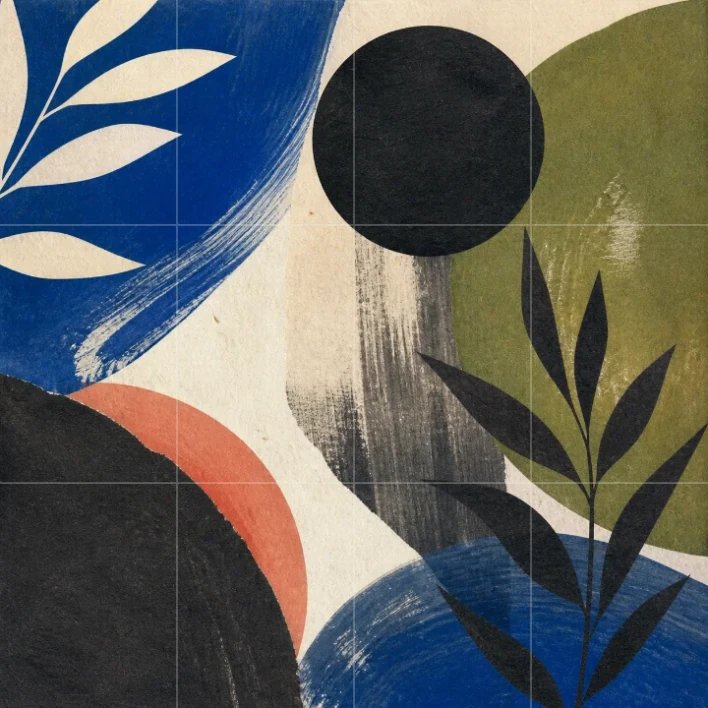
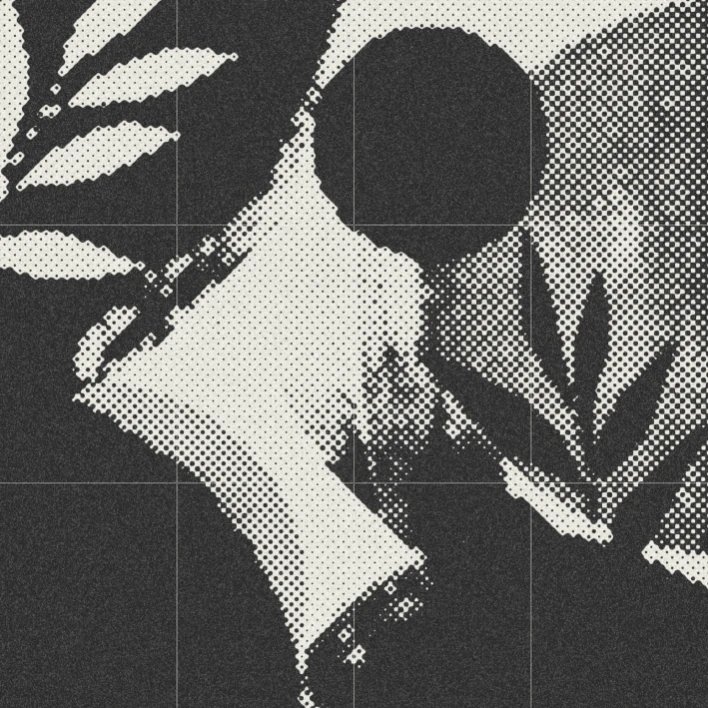
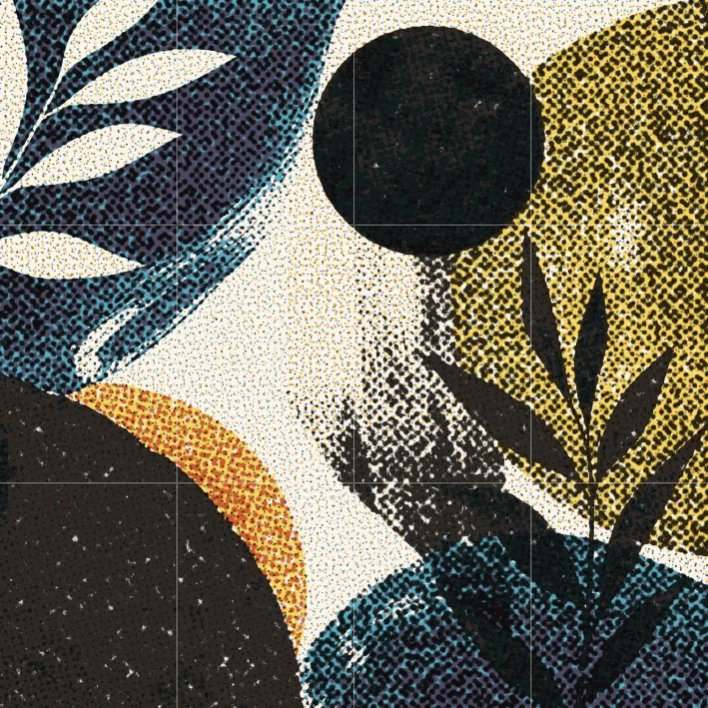
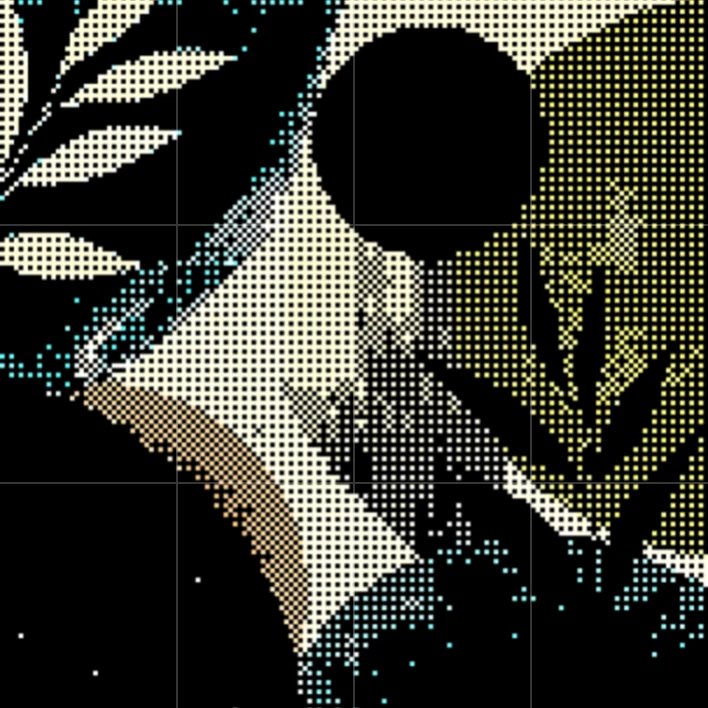
Las diferencias se aprecian mejor en las formas grandes que en la cuadrícula de páginas. El círculo negro sigue siendo reconocible en todos los estilos porque su silueta es sencilla. La pincelada azul cambia más: Imagen original conserva su textura, el estilo Puntos de semitono la convierte en tonos, Semitono CMYK la reconstruye con una trama de impresión y Tramado de imagen con el ajuste Retro convierte su borde en un patrón de píxeles.
Qué tratamiento elegir
Conserva Imagen original si la imagen ya tiene el aspecto que buscas o si es importante que se lean bien los textos pequeños, las etiquetas de mapas, los trazos finos o los detalles fotográficos.
Elige Puntos de semitono para un tratamiento gráfico definido de uno o dos colores. Suele funcionar bien con retratos e imágenes con zonas claras y oscuras bien diferenciadas.
Elige Semitono CMYK si quieres conservar el color y dar a la superficie un aspecto de impresión tramada, o Tramado de imagen si buscas una textura digital con pocos colores y bordes de píxel marcados.
No hay un tamaño de patrón que sea el mejor para todo. Compara Original y Vista previa en Estilo y examina una hoja representativa desde la distancia a la que se verá el póster. Un patrón que parece grueso en pantalla puede leerse bien en la pared; uno muy fino puede perderse por la expansión de la tinta o la textura del papel.
Crea un póster con efecto de rasterbación
- Importa una imagen compatible en Imagen.
- En Configura tu póster, define el tamaño por hojas o introduce unas dimensiones finales exactas.
- Abre Estilo y elige Puntos de semitono, Semitono CMYK o Tramado de imagen. Conserva Imagen original si solo quieres dividir la impresión en hojas.
- Ajusta el patrón comparando Original y Vista previa.
- En Revisar y descargar, revisa el póster completo, las hojas impresas y las páginas individuales. Añade guías de corte o etiquetas de página si las necesitas.
- Descarga el PDF y la guía de montaje. Imprime a Tamaño real o al 100 % antes de recortar y unir las hojas.
Las imágenes que seleccionas en tu dispositivo se procesan localmente en el navegador.