Crea un mosaico de emojis con tu foto
- Elige una imagen de tu dispositivo, arrástrala o pégala, o selecciona Probar ejemplo. Los retratos, las fotos de perfil y otras imágenes con formas claras son un buen punto de partida.
- Elige un preajuste: Foto, Clásico, Textura o Dos tonos. Ajusta Colección de emojis y Emojis en el lado largo, y compara Original con Resultado. Amplía la vista previa para ver cada emoji.
- Descarga el PNG cuando esté listo. Después de cambiar un ajuste, espera a que termine el nuevo mosaico antes de descargarlo.
El mosaico de emojis como estilo artístico
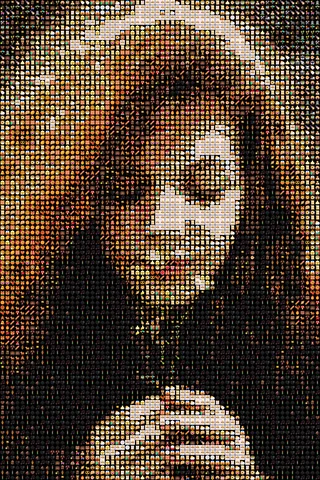
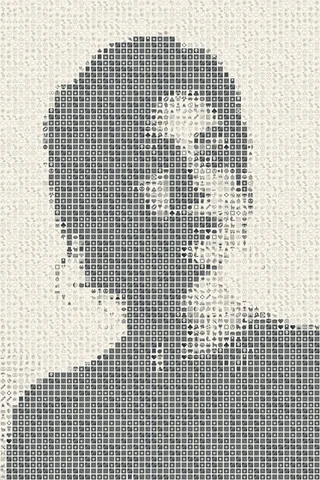
Un mosaico de emojis, o emoji mosaic, construye una imagen grande con muchos símbolos pequeños y coloridos. Desde lejos, los emojis se unen para mostrar el sujeto; de cerca, cada cara, objeto o forma aporta al conjunto. Ese cambio entre retrato y collage le da un carácter divertido.
Para una PFP de emojis, un rostro claro y un fondo sencillo ayudan a reconocer el retrato en pequeño. Clásico distingue cada emoji, Textura crea un collage más denso y Foto conserva más bloques de color del original. Dos tonos da al mosaico un aspecto más gráfico, parecido al de un póster. Prueba colecciones distintas para cambiar tanto el ambiente como los colores.
Elige un estilo
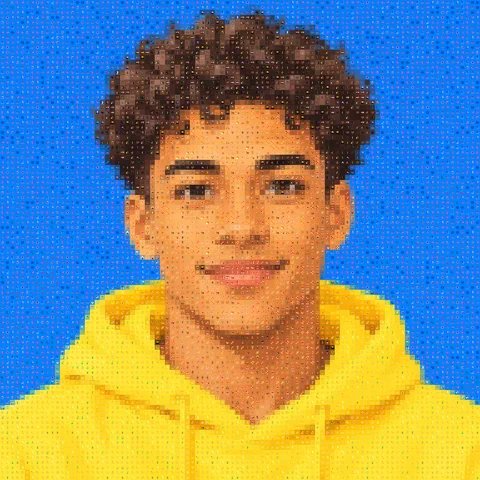
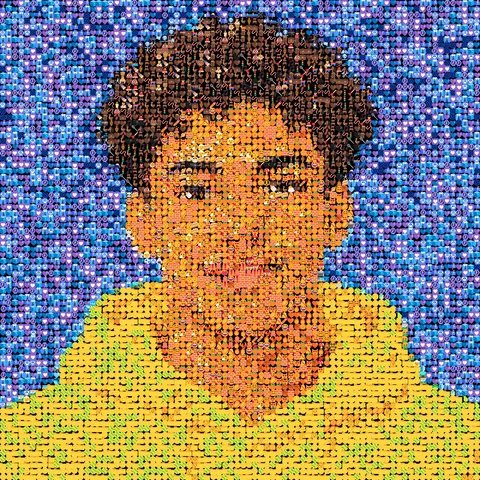
Foto coloca un emoji pequeño sobre un bloque con los colores de esa parte de la imagen. Ayuda a reconocer el sujeto, sobre todo cuando usas menos emojis.
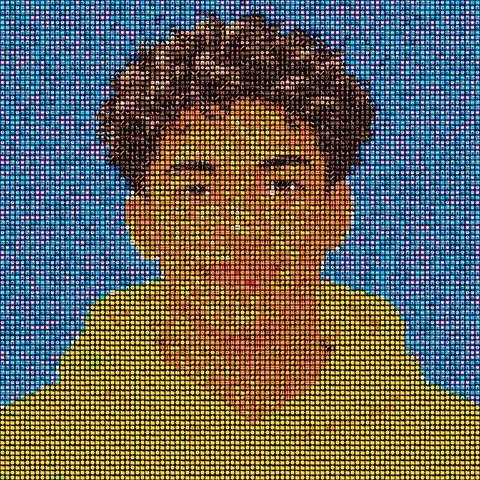
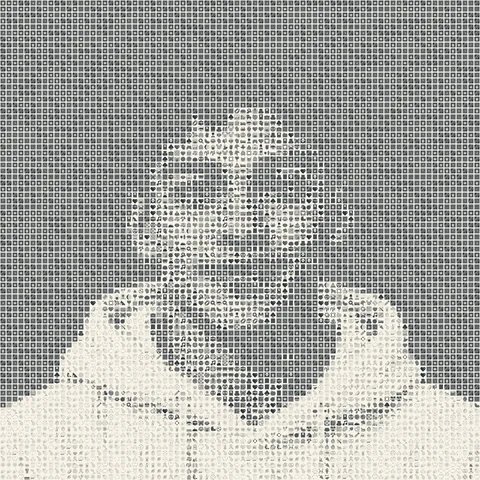
Clásico organiza los emojis en una cuadrícula regular sobre un fondo liso. Textura usa emojis más grandes y superpuestos para un aspecto más denso e irregular. Dos tonos usa una cuadrícula clásica con los colores de Tinta y Papel que elijas. Intercambiar invierte esos dos colores.
Los preajustes cambian el estilo y conservan tu imagen y el tamaño de salida. Restablecer efecto vuelve a Clásico. Para tener más control, abre Avanzado y cambia la disposición, el contraste, los colores y la variedad de emojis.
Cuatro formas de crear una PFP con emojis
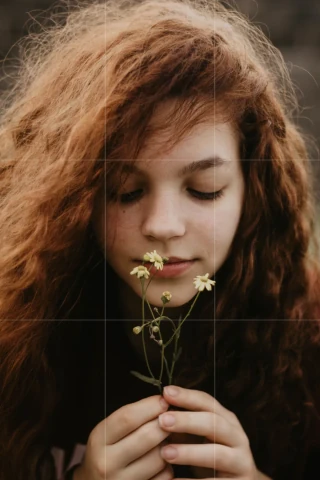
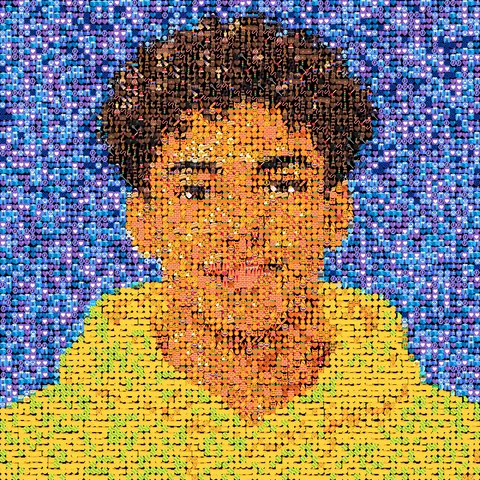
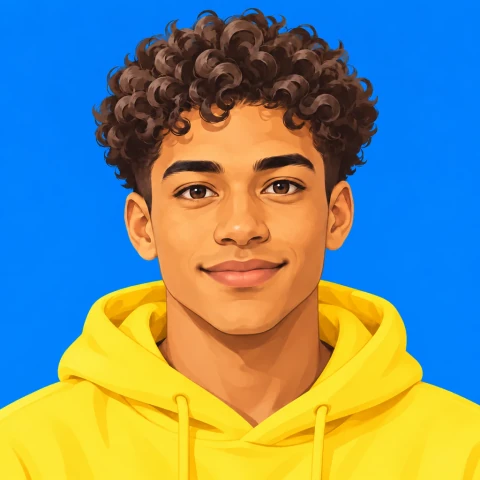
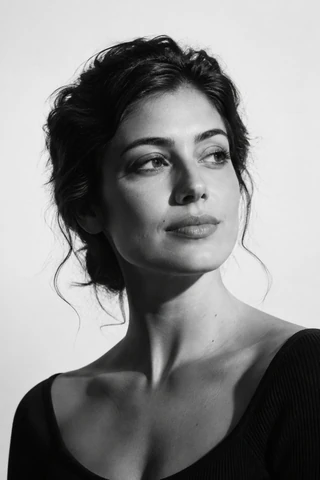
Una foto de perfil, o PFP, es una buena forma de probar los cuatro preajustes. Los ejemplos usan la misma ilustración generada con IA: una persona de pelo rizado y sudadera amarilla sobre fondo azul. Cada mosaico mide 1024 × 1024 px. Compara los bloques de color de Foto, la cuadrícula clara de Clásico, las formas superpuestas de Textura y la paleta limitada de Dos tonos. La tarjeta de foto de perfil de arriba permite comparar el original con Textura.
Equilibra detalle y tamaño de archivo
Emojis en el lado largo determina el número de emojis en el lado más largo de la imagen, de 1 a 128. Más emojis pueden mostrar detalles más finos, pero cada uno se verá más pequeño. Lado largo de salida determina el tamaño del PNG y conserva las proporciones, hasta 2048 px. Un PNG más grande da más píxeles a cada emoji; no añade emojis ni recupera detalles que faltan en el original.
Colección de emojis cambia las formas y colores disponibles. Prueba Mixta, Caras, Naturaleza, Comida, Objetos o Viajes y lugares para ver cuál encaja con tu imagen. En Avanzado, aumenta Variedad de emojis para incluir más emojis de colores similares; 0 siempre elige el color más cercano. Reduce Espacio vacío permitido para favorecer formas más rellenas. Si ningún emoji encaja, permite más espacio vacío o elige otra colección.
Usa Mezclar para probar otra combinación de emojis. En Textura también cambia cómo se superponen. Algunas combinaciones de ajustes pueden dar el mismo resultado.
Créditos de los gráficos de emojis
Los gráficos Fluent Emoji Flat de Microsoft, Copyright (c) Microsoft Corporation, se distribuyen bajo la licencia MIT. Consulta la fuente de los gráficos, la licencia de datos Unicode y el registro de atribución.
Rasterbator redimensiona y combina los gráficos para crear el mosaico, y los recolorea en Dos tonos. Esto no implica respaldo de Microsoft.
Mixta tiene 256 emojis, Caras 169, Naturaleza 152, Comida 136, Objetos 56 y Viajes y lugares 40. Objetos y Viajes y lugares son selecciones más pequeñas de Mixta. Solo se carga la colección que elijas.
Más formas de usar tu imagen
Prueba el generador de semitonos para patrones de puntos o la herramienta de tramado para texturas Bayer y Noise. Para crear un póster, descarga el mosaico y ábrelo en el creador de pósteres Rasterbator. Antes de imprimir, consulta cómo imprimir a tamaño real y cómo montar un póster por hojas.