Como fazer e imprimir em casa um pôster de cinema feito por fã
Você pode fazer um pôster de cinema com uma impressora doméstica. Escolha uma imagem, imprima em várias folhas e junte as páginas. Vamos criar um pôster de 27 × 40 polegadas usando uma arte de fã de Avengers: Doomsday e papel Carta (US Letter).
1. Escolha uma imagem com detalhes suficientes
Escolha uma imagem que você tenha permissão para imprimir e baixe a maior versão disponível. Uma miniatura pode parecer boa no celular, mas ficar embaçada quando ampliada. Confira também se os rostos e as letras estão nítidos.
Para conferir sua imagem, use a calculadora do nosso guia de resolução de imagem. Escolha pol, selecione 27 × 40 in — Pôster de cinema e clique em Afastar-se. Para um pôster visto a cerca de 8 pés (2,5 metros), o limite inferior da faixa sugerida é de 1.350 × 2.000 pixels depois do corte. Se as pessoas forem observar de perto, escolha uma distância menor e busque mais detalhes.
A imagem do exemplo tem 2.820 × 3.524 pixels. Após o corte mostrado abaixo, a prévia indica cerca de 88 pixels por polegada (PPI), dentro da faixa de Afastar-se. Uma impressão de teste mostrará como ela fica no seu papel.
2. Escolha o papel e o tamanho do pôster
- Abra o criador de pôsteres Rasterbator e escolha uma imagem do seu dispositivo. A imagem é processada localmente no navegador.
- Escolha o papel Carta (US Letter).
- No tamanho do pôster, escolha Tamanho exato, mude a unidade para inch (polegadas) e selecione 27 × 40 in — Pôster de cinema em Tamanhos populares. Se necessário, desative Manter as proporções da imagem para definir esse tamanho.
- Mantenha Imagem original para imprimir a arte em cores.
Nossa prévia usa 16 folhas em uma grade de 4 × 4. A quantidade pode mudar conforme o papel, a orientação ou as margens da impressora. Você também pode escolher um tamanho menor para caber na parede ou na moldura.
3. Preencha o pôster e confira o corte
Nossa imagem tem faixas pretas nas laterais. Com Mostrar a imagem inteira, a prévia mantém essas faixas e acrescenta espaço em branco acima e abaixo.
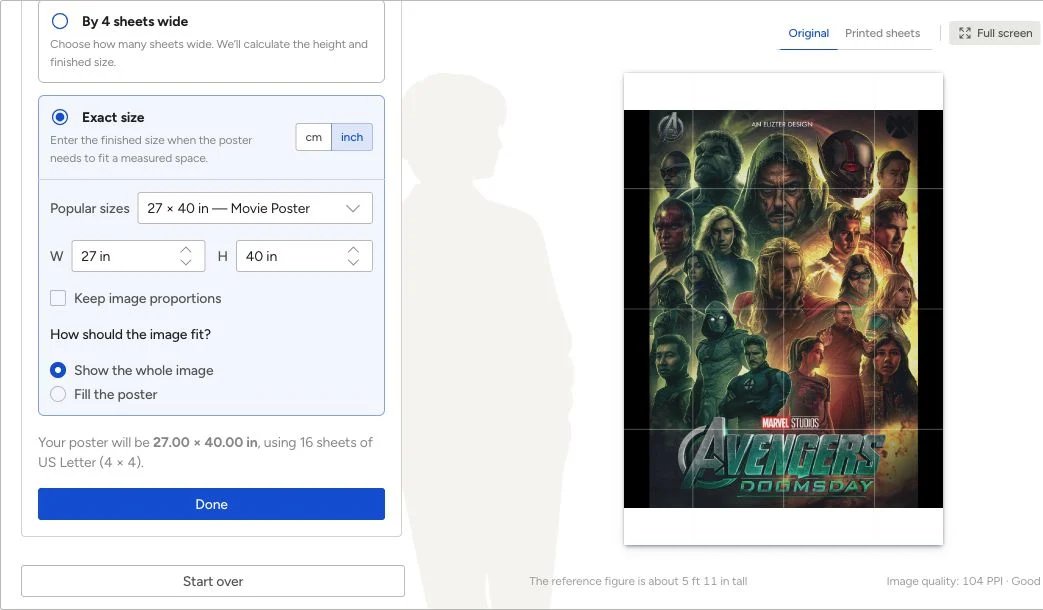
Em Como a imagem deve se ajustar?, selecione Preencher o pôster. Neste exemplo, o corte remove as faixas pretas e preenche o pôster com a arte.
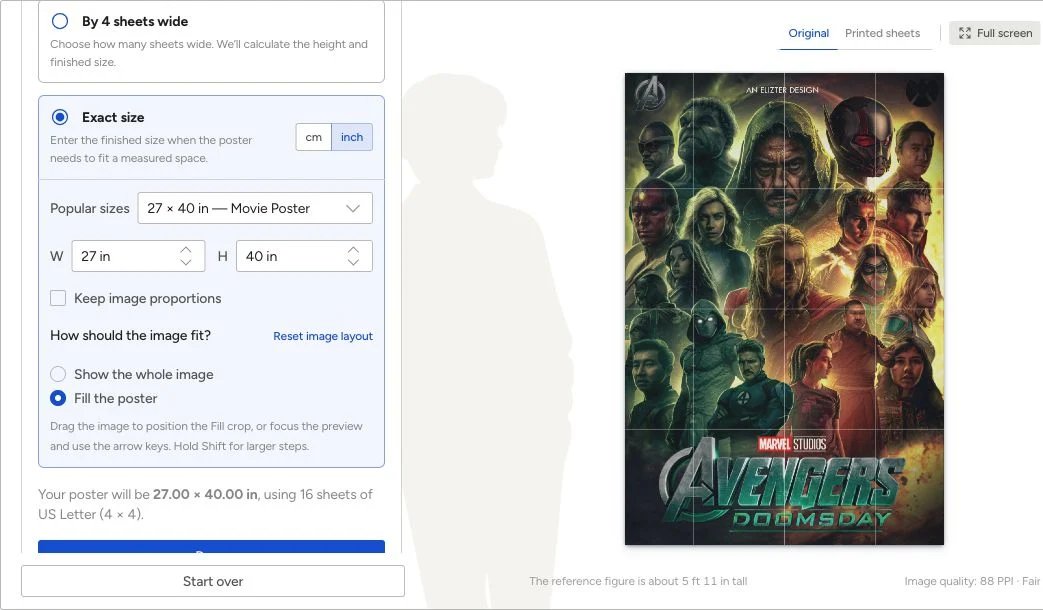
Confira as bordas antes de continuar: em outras imagens, essa opção pode cortar detalhes importantes. Ajuste a posição da imagem ou escolha Mostrar a imagem inteira para preservá-la por completo.
4. Baixe e imprima o PDF
Selecione Revisar e baixar, confira as configurações e clique em Criar PDF. Baixe o PDF do pôster e o guia de montagem. Você também pode ver o PDF do exemplo na galeria.
Coloque papel Carta e imprima em Tamanho real ou 100%, sem ajustar à página. Confira a escala com o teste de margens e depois imprima uma página de teste.
5. Recorte e una as folhas
Organize as páginas usando as etiquetas. Siga as guias de corte do método escolhido, alinhe a imagem e una as folhas com fita ou cola. O nosso guia de montagem de pôster mostra como unir as páginas com sobreposição e recortar a borda externa.
Experimente o RasterbatorArte do exemplo e licença
O exemplo é Avengers: Doomsday (Fan-Art), de Elizter1, um pôster de fã não oficial. O artista informa a licença CC BY-NC-ND 3.0, que restringe o uso comercial e a distribuição de adaptações. O DeviantArt exige login para baixar a imagem. Confira as condições e obtenha qualquer permissão adicional necessária para o uso pretendido.