Ein Film-Fanposter zu Hause erstellen und drucken
Für ein Film-Fanposter reicht ein gewöhnlicher Drucker. Wähle ein Bild, drucke es auf mehreren Blättern und füge die Seiten zusammen. Wir erstellen ein 27 × 40 Zoll großes Poster mit Fanart zu Avengers: Doomsday auf US-Letter-Papier.
1. Ein Bild mit genügend Details auswählen
Wähle ein Bild, das du drucken darfst, und lade die größte verfügbare Version herunter. Ein Vorschaubild kann auf dem Handy gut aussehen, vergrößert aber unscharf wirken. Prüfe auch, ob Gesichter und Schrift klar zu erkennen sind.
Zur Prüfung deines Bildes kannst du den Rechner in unserer Anleitung zur Bildauflösung nutzen. Wähle Zoll, dann 27 × 40 in — Kinoposter und anschließend Zurücktreten. Für ein Poster, das aus etwa 8 Fuß (2,5 Metern) Entfernung betrachtet wird, liegt das untere Ende des empfohlenen Bereichs bei 1.350 × 2.000 Pixeln nach dem Zuschnitt. Wird es aus der Nähe betrachtet, wähle eine kürzere Entfernung und achte auf mehr Details.
Unser Beispielbild hat 2.820 × 3.524 Pixel. Nach dem unten gezeigten Zuschnitt zeigt die Vorschau etwa 88 Pixel pro Zoll (PPI) an. Das liegt im Bereich für Zurücktreten. Ein Probedruck zeigt, wie das Bild auf deinem Papier aussieht.
2. Papier und Postergröße wählen
- Öffne den Rasterbator-Postermaker und wähle ein Bild von deinem Gerät. Das Bild wird lokal im Browser verarbeitet.
- Wähle US Letter als Papiergröße.
- Wähle bei der Postergröße Exakte Größe, stelle die Einheit auf inch (Zoll) und wähle unter Beliebte Größen die Option 27 × 40 in — Kinoposter. Deaktiviere bei Bedarf Bildproportionen beibehalten, um diese feste Größe einzustellen.
- Behalte Originalbild, um die Illustration in Farbe zu drucken.
Unsere Vorschau verwendet 16 Blätter in einem 4 × 4 Raster. Die Anzahl kann sich je nach Papiergröße, Ausrichtung oder Druckerrändern ändern. Du kannst auch eine kleinere Endgröße für deine Wand oder deinen Rahmen wählen.
3. Das Poster ausfüllen und den Zuschnitt prüfen
Unser Bild hat schwarze Streifen an den Seiten. Mit Gesamtes Bild anzeigen behält die Vorschau diese Streifen und ergänzt oben und unten weißen Raum.
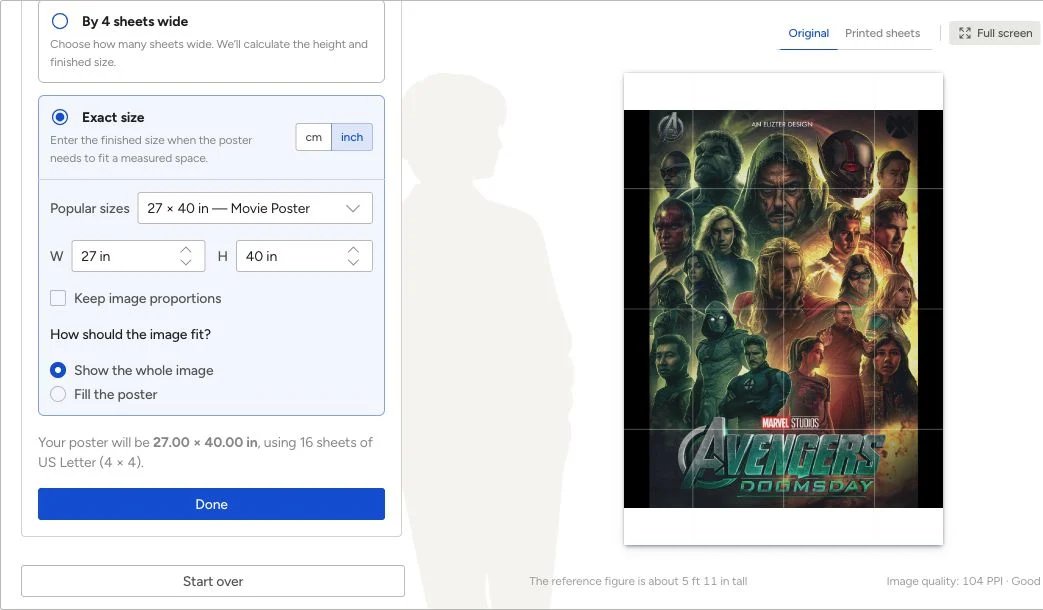
Wähle unter Wie soll das Bild angepasst werden? die Option Poster ausfüllen. In diesem Beispiel schneidet sie die schwarzen Streifen ab und füllt das Poster mit dem Bild.
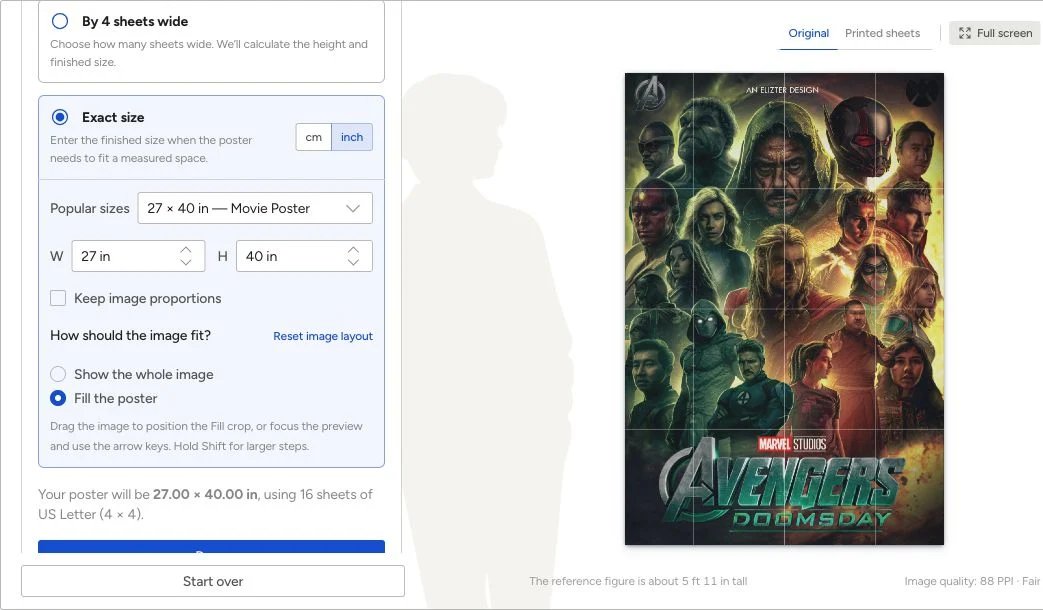
Prüfe vor dem Fortfahren die Ränder: Bei anderen Bildern können wichtige Details abgeschnitten werden. Verschiebe das Bild oder wähle Gesamtes Bild anzeigen, um alles zu behalten.
4. PDF herunterladen und drucken
Wähle Prüfen und herunterladen, kontrolliere die Einstellungen und klicke auf PDF erstellen. Lade das Poster-PDF und die Montageanleitung herunter. Du kannst auch das Beispiel-PDF in der Galerie ansehen.
Lege US-Letter-Papier ein und drucke in Originalgröße oder mit 100 %, ohne Anpassung an die Seite. Prüfe den Maßstab mit dem Druckerrand-Test und drucke dann eine Posterseite zur Probe.
5. Blätter zuschneiden und zusammenfügen
Ordne die Seiten anhand der Seitenbeschriftungen. Folge den Schnittmarken für die gewählte Verbindung, richte das Bild aus und befestige die Blätter mit Klebeband oder Klebstoff. Unsere Montageanleitung zeigt, wie du die Seiten überlappend verbindest und den Außenrand zuschneidest.
Rasterbator ausprobierenBeispielbild und Lizenz
Das Beispiel ist Avengers: Doomsday (Fan-Art) von Elizter1, ein inoffizielles Fanposter. Der Künstler gibt die Lizenz CC BY-NC-ND 3.0 an. Sie schränkt kommerzielle Nutzung und die Verbreitung von Bearbeitungen ein. Für den Download ist eine Anmeldung bei DeviantArt erforderlich. Prüfe die Bedingungen und hole gegebenenfalls zusätzliche Erlaubnisse für deine Nutzung ein.