Cómo imprimir una imagen grande en varias páginas
Una impresora corriente puede producir una imagen de tamaño póster. El creador guiado de pósteres por hojas divide la imagen entre varias hojas; tú imprimes el PDF en mosaico a Tamaño real / 100 % y montas las páginas etiquetadas. La imagen permanece en tu navegador mientras eliges el tamaño final y el papel.
Este proceso crea un PDF que imprimes tú con papel A4, A3, Carta de EE. UU. o de tamaño personalizado. No envía un pedido a una imprenta.
Para un póster de cine o cartel promocional ya terminado, consulta cómo imprimir un póster en varias hojas, con un ejemplo de copias fotográficas de 4×6 pulgadas.
Antes de empezar
Prepara:
- una imagen JPEG, PNG, WebP, AVIF o HEIC/HEIF en Safari;
- papel A4, A3, Carta de EE. UU. o de tamaño personalizado;
- un lector de PDF que permita imprimir a Tamaño real / 100 %;
- tijeras o un cúter, una regla y cinta adhesiva o pegamento.
Crea el PDF del póster
- Selecciona un archivo, un enlace directo a una imagen cuyo servidor permita CORS o un ejemplo integrado.
- Confirma el papel, la orientación y los márgenes en ¿En qué papel vas a imprimir?
- En ¿Qué tamaño debe tener el póster terminado?, elige cuántas hojas de ancho o alto quieres, o selecciona Tamaño exacto e introduce la anchura y la altura finales. Confirma con Listo.
- Si es necesario, despliega ¿Cómo debe ajustarse la imagen? dentro de la pregunta del tamaño. Mostrar toda la imagen conserva todos los bordes; Llenar el póster cubre el área y puede recortar la imagen. Ajusta su posición en la vista previa o con los controles horizontal y vertical.
- Despliega ¿Cómo quieres unir las hojas? Elige un Póster continuo con Bordes superpuestos o Borde con borde, o una Cuadrícula enmarcada con separación entre paneles y un borde exterior opcional a juego. Activa aquí también Guías de corte y Etiquetas de página. La separación forma parte del tamaño final; el solapamiento no lo cambia.
- Compara Póster terminado y Hojas impresas. Comprueba las dimensiones finales, el número de páginas y la resolución efectiva, y revisa una hoja representativa; una hoja de esquina muestra a la vez el margen, el solapamiento y las guías de corte. Si no tienes claro qué significan los PPI, consulta qué resolución necesita tu imagen.
- Descarga el PDF debajo de los ajustes. En el móvil, utiliza el botón fijo inferior. Si está desactivado, confirma primero el papel y el tamaño final.
El editor completo también ofrece estilos y efectos. Allí, abre Revisar y descargar para elegir las guías, comprobar el resultado y exportar.
Imprime sin cambiar la escala por accidente
Abre el PDF y selecciona:
- Tamaño real o 100 %;
- el mismo tamaño y orientación de papel que el PDF;
- impresión a una sola cara;
- ninguna opción de Ajustar, Reducir o escalado automático.
Descarga la guía de montaje junto al PDF en Block Poster Maker o en Revisar y descargar del editor completo. Antes de imprimir todas las hojas, imprime la prueba de márgenes y mide su línea de referencia con los mismos ajustes.
Qué conserva una cuadrícula enmarcada
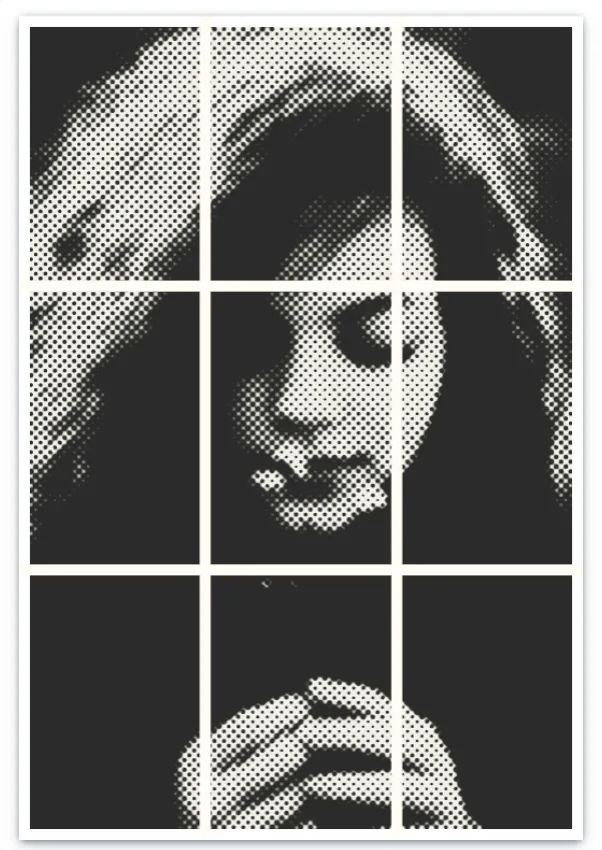
Una cuadrícula enmarcada deja deliberadamente espacio entre los paneles de imagen. Separación entre paneles controla ese espacio, e Igualar el borde exterior a la separación entre paneles aplica la misma medida alrededor de la cuadrícula montada. Ambos forman parte del diseño final; el margen de impresión es una zona de trabajo que se recorta y queda fuera de las guías de corte.

Monta las hojas
Sigue las etiquetas A1, B1, A2 y el método indicado en la guía de montaje. Si utilizas bordes superpuestos, recorta el margen superior o izquierdo de la hoja entrante y coloca ese borde sobre la franja repetida de la hoja anterior. Para un montaje borde con borde, recorta hasta los bordes no repetidos de la imagen y alinéalos directamente. En una cuadrícula enmarcada, conserva la separación impresa entre los paneles.
Problemas habituales
El póster terminado es demasiado pequeño o demasiado grande
El escalado automático puede haber cambiado el tamaño del PDF. Imprime a tamaño real / 100 % y mide la línea de referencia de la prueba de márgenes.
Faltan partes de la imagen
Comprueba si elegiste Llenar el póster y revisa la posición del recorte. Confirma también que se imprimieron todas las páginas etiquetadas.
Las líneas no coinciden entre las hojas
Confirma que las páginas siguen el orden de las etiquetas impresas, de izquierda a derecha en cada fila y después de arriba abajo. Utiliza las franjas de solapamiento para alinearlas y asegúrate de que el lector de PDF no haya cambiado la escala de páginas individuales.
Lee cómo funciona el procesamiento local de imágenes antes de utilizar una imagen personal o sensible.