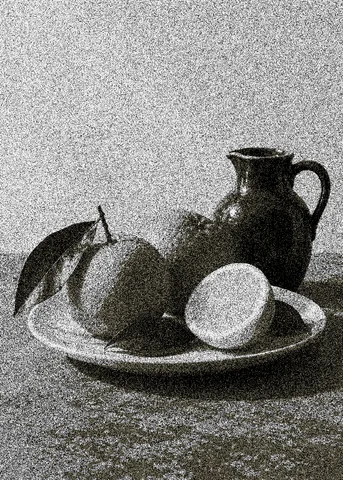
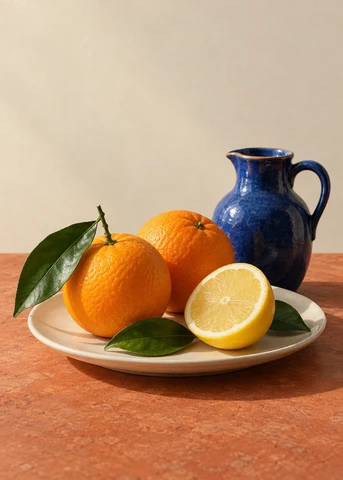
Dein Bild in drei Schritten dithern
- Wähle ein Bild auf deinem Gerät, ziehe es hierher oder füge es ein, oder wähle Beispiel ausprobieren.
- Wähle eine Vorlage: Standard, Rauschen, Retro oder Natürlich. Passe Zellgröße, Farbstufen und Farben an und vergleiche Original und Effekt. Mit Vorschau vergrößern siehst du das Muster aus der Nähe.
- Lade das PNG herunter, sobald das Ergebnis fertig ist. Warte nach einer Änderung auf das aktualisierte Bild, bevor du es speicherst.
Dithering als Retro-Kunststil
Dithering macht kleine Farbmuster zum Teil des Bildes. Die sichtbare Textur erinnert an frühe Computergrafik und Handheld-Spiele, eignet sich aber auch für moderne Porträts, Nachtszenen und Cover. Sie gibt glatten Flächen Struktur und erhält dabei die wichtigsten Formen.
Bayer-Dithering erzeugt einen geordneten, geometrischen Rhythmus. Rausch-Dithering wirkt verstreuter und körniger. Große Zellen betonen den pixeligen Look; kleine Zellen ergeben eine ruhigere Textur. Probiere für ein Retro-Poster oder Profilbild eine einfache Palette und klare Silhouette und prüfe das Dithering in der geplanten Anzeigegröße.
Raster oder verstreute Textur wählen
Bayer wiederholt ein kleines Muster über das Bild. Probiere 2×2, 4×4 und 8×8 und vergleiche die Texturen. Rauschen verteilt das Muster unregelmäßiger. Vergleiche beide auf demselben Foto, um deinen Stil zu finden.
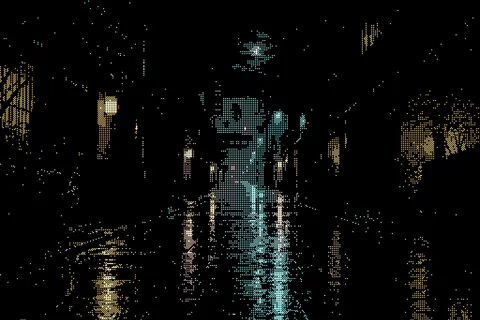
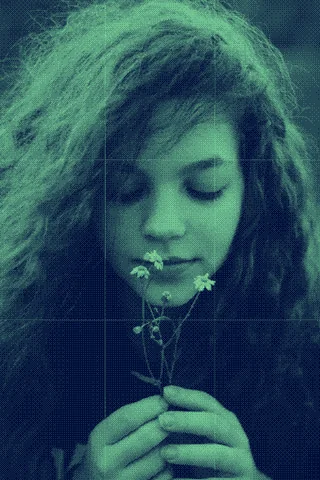
Die vier Vorlagen bieten einen Einstieg. Standard nutzt Bayer 8×8, Rauschen eine verstreute Textur, Retro ein gröberes 2×2-Muster und Natürlich die Originalfarben mit mehr Helligkeitsstufen. Du kannst jede Vorlage anpassen und dein Bild behalten.
Die Vorlage Standard gibt diesem Foto eines abgeernteten Feldes ein regelmäßiges Bayer-Dithering-Muster.

Textur, Farbe und Details abstimmen
Erhöhe Zellgröße, um das Muster zu betonen, oder verringere sie für eine feine Textur. Farbstufen ändert die Trennung heller und dunkler Bereiche. Mit Originalfarben verwenden nutzt der Effekt die Fotofarben. Deaktiviere es für eigene Vorder-, Hintergrund- und Glanzfarben oder probiere eine Palette.
Beginne mit gut erkennbaren Formen. Vergleiche Gesichter, feine Linien und kleine Schrift mit dem Original. Prüfe das ganze Bild und die vergrößerte Vorschau: Feine Muster können bei kleinerer Darstellung verschmelzen.
Längste Ausgabekante legt die PNG-Größe bei gleichen Proportionen bis zu 2048 px fest. Die Anfangsgröße folgt dem Original bis zu dieser Grenze. Beim Skalieren werden auch die Zellen für eine ähnliche Textur angepasst. Schlägt die Verarbeitung fehl, versuche eine kleinere Ausgabe oder ein kleineres Bild.
Einen anderen Effekt oder einen Druck ausprobieren
Nutze den Halbton-Generator für Punkte und überlappende Farbdruck-Effekte. Für ein Wandposter lade das PNG herunter und öffne es im Rasterbator-Postergenerator. Mit Bilder zu PDF platzierst du ganze Bilder auf einzelnen PDF-Seiten.