세 단계로 이미지 만들기
- 기기에서 이미지를 선택하거나 끌어다 놓기, 붙여넣기 또는 예시 사용을 선택합니다.
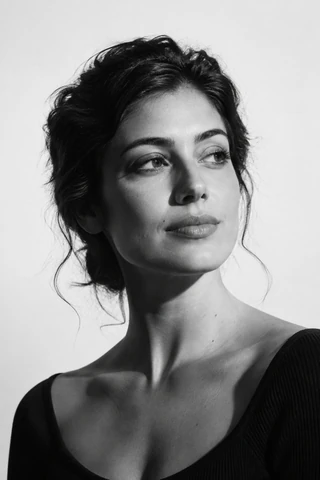
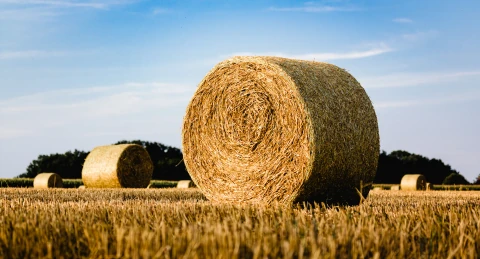
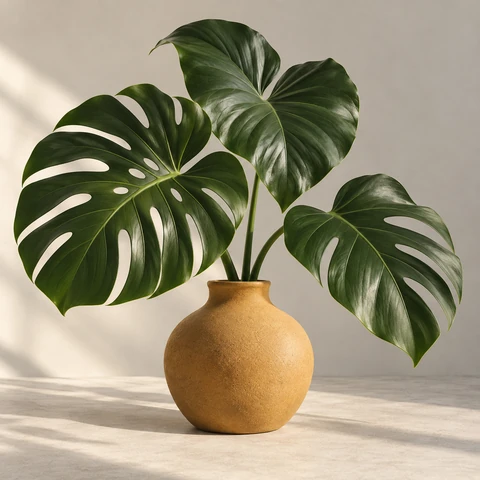
- 스타일과 프리셋을 고르고 패턴과 색상을 조절한 뒤 원본과 효과를 비교합니다. 미리보기를 확대해 세부를 확인하세요.
- 결과가 준비되면 PNG를 다운로드합니다. 설정을 바꾼 뒤에는 업데이트가 끝날 때까지 기다리세요.
하프톤의 그래픽 표현
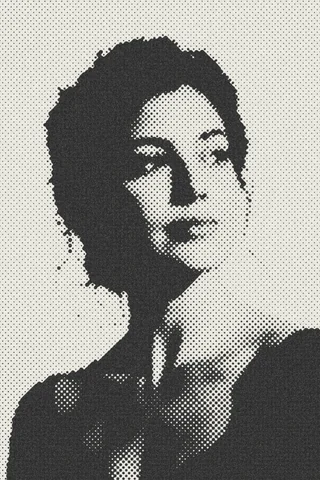
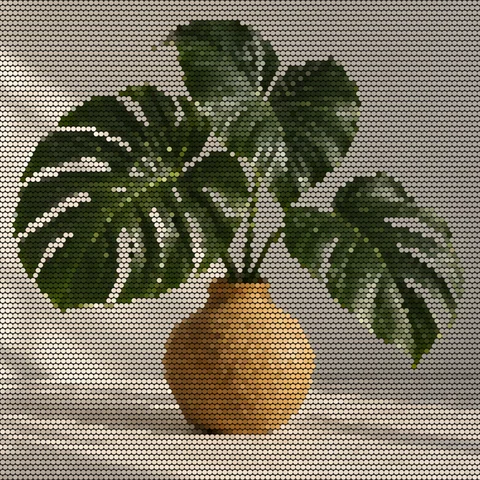
하프톤은 부드러운 명암을 눈에 보이는 점으로 바꿉니다. 가까이서는 패턴이 디자인의 일부가 되고 멀리서는 인물이나 풍경으로 합쳐집니다. 흑백은 빛과 실루엣을 강조하고 겹친 CMYK 색상은 인쇄물, 만화와 팝아트를 떠올리게 합니다.
스타일 선택
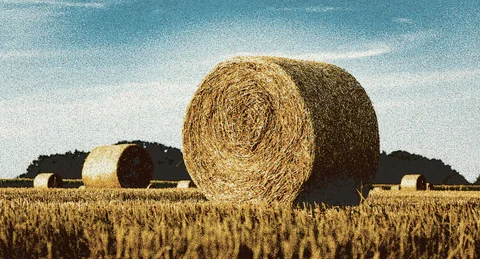
하프톤 점은 배경 위에 점 패턴을 만듭니다. Default, LED screen, Mosaic, Round and square를 시도하고 원본 색상 또는 원하는 색상을 선택하세요. CMYK 하프톤은 시안, 마젠타, 노랑, 어두운 색을 겹쳐 인쇄 질감을 만듭니다. Default, Drops, Newspaper, Vintage를 시도하고 추가 설정에서 잉크 색과 질감을 바꾸세요.

패턴과 세부 조절
패턴 간격은 점 사이 거리, 점 반경은 크기를 바꾸며 대비는 밝고 어두운 영역을 구분합니다. 가는 선과 작은 글자는 세부가 사라질 수 있습니다.
전체 이미지와 확대 미리보기를 실제 사용할 크기로 확인하세요. 출력 PNG의 긴 변은 최대 2048 px이며 비율이 유지되고 크기 변경에 맞춰 패턴도 조절됩니다. 처리에 실패하면 더 작은 이미지나 출력 크기를 시도하세요.
다른 도구 사용하기
하프톤 생성기나 디더링 도구를 사용하거나 다운로드한 PNG를 포스터 만들기에서 여세요. 이미지를 PDF로 변환은 이미지 전체를 PDF 페이지에 배치합니다.