큰 이미지를 여러 페이지에 인쇄하는 방법
일반 프린터로도 포스터 크기의 이미지를 만들 수 있습니다. 분할 포스터 만들기가 이미지를 여러 장으로 나누면 PDF를 실제 크기 / 100%로 인쇄하고 라벨이 있는 페이지를 조립합니다. 완성 크기와 용지를 선택하는 동안 이미지는 브라우저에 남습니다.
이 과정은 A4, A3, US Letter 또는 사용자 지정 용지에 직접 인쇄할 PDF를 만듭니다. 인쇄소에 주문을 보내지 않습니다.
영화 또는 홍보용 완성 포스터는 4×6 사진 인쇄 예제를 포함한 포스터를 여러 페이지에 인쇄하는 방법을 참고하세요.
준비물
- JPEG, PNG, WebP, AVIF 또는 Safari의 HEIC/HEIF 이미지
- A4, A3, US Letter 또는 사용자 지정 용지
- 실제 크기 / 100%로 인쇄할 수 있는 PDF 뷰어
- 가위 또는 공예용 칼, 자, 테이프 또는 접착제
포스터 PDF 만들기
- 파일, CORS를 허용하는 호스트의 직접 이미지 링크 또는 기본 예제를 선택합니다.
- **어떤 용지에 인쇄하시겠습니까?**에서 용지, 방향과 여백을 확인합니다.
- **완성된 포스터의 크기를 얼마나 크게 할까요?**에서 가로 또는 세로 용지 매수를 선택하거나 정확한 크기를 선택해 완성 너비와 높이를 입력합니다. 완료로 확인합니다.
- 필요하면 **이미지를 어떻게 맞출까요?**를 펼칩니다. 전체 이미지 표시는 모든 가장자리를 유지하며 포스터 채우기는 목표 영역을 채우면서 이미지를 자를 수 있습니다. 미리보기나 가로·세로 제어로 위치를 조정합니다.
- 용지 연결 옵션을 펼칩니다. 틈 없는 포스터를 가장자리 겹치기 또는 맞대기로 조립하거나, 패널 간격과 선택적 바깥 테두리가 있는 테두리 격자를 선택합니다. 여기에서 재단 안내선과 페이지 라벨도 켭니다. 간격은 완성 크기의 일부이며 겹침은 크기를 바꾸지 않습니다.
- 완성된 포스터와 인쇄 용지를 비교합니다. 완성 치수, 페이지 수, 실효 해상도와 대표 용지 한 장을 확인하세요. 모서리 용지는 여백, 겹침과 재단 안내선을 한 번에 보여 줍니다. PPI가 궁금하다면 필요한 이미지 해상도를 참고하세요.
- 설정 아래에서 PDF를 다운로드합니다. 휴대전화에서는 하단의 고정 다운로드 버튼을 사용하세요. 비활성화되어 있다면 먼저 용지와 완성 크기를 확인합니다.
전체 포스터 편집기는 스타일과 효과도 제공합니다. 편집기에서 확인 및 다운로드를 열어 안내선을 선택하고 결과를 확인한 뒤 내보내세요.
의도하지 않은 크기 조정 없이 인쇄
PDF를 열고 다음을 선택합니다.
- 실제 크기 또는 100%
- PDF와 같은 용지 크기와 방향
- 단면 인쇄
- 맞춤, 축소와 자동 페이지 크기 조정 끄기
분할 포스터 만들기의 PDF 다운로드 옆이나 전체 편집기의 확인 및 다운로드에서 조립 안내서를 다운로드하세요. 모든 용지를 인쇄하기 전에 여백 아래의 여백 테스트를 같은 설정으로 인쇄하고 기준선을 측정합니다.
테두리 격자에서 남기는 부분
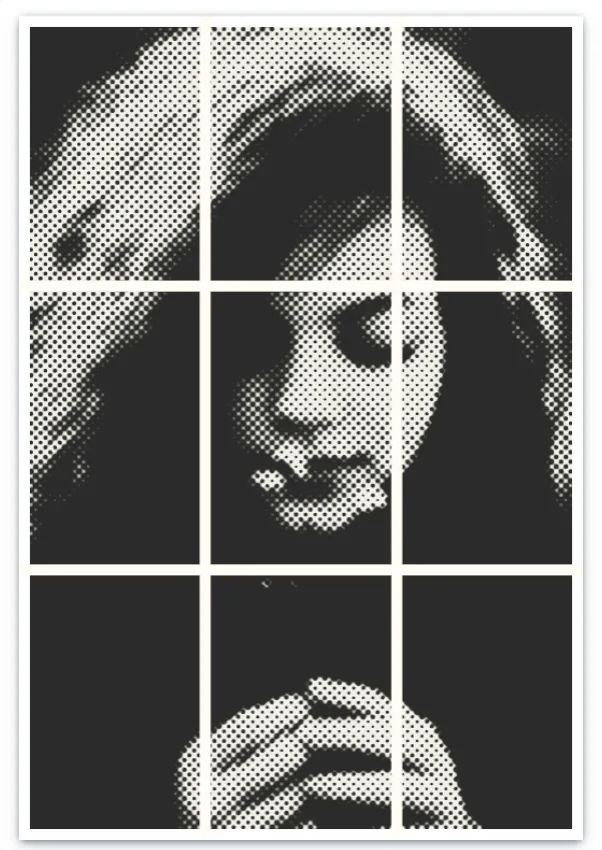
테두리 격자는 이미지 패널 사이에 의도적으로 공간을 남깁니다. 패널 간격으로 이 공간을 정하고 바깥 테두리를 간격에 맞추는 옵션으로 조립된 격자 주위에도 같은 폭을 적용합니다. 둘 다 완성 디자인의 일부이며 프린터 여백은 재단 안내선 바깥에서 버리는 공간입니다.

용지 조립
A1, B1, A2 페이지 라벨과 조립 안내서의 방법을 따릅니다. 가장자리를 겹칠 때는 새 용지의 위쪽 또는 왼쪽 여백을 자르고 그 가장자리를 이전 용지의 반복된 띠 위에 놓습니다. 맞대어 조립할 때는 겹치지 않는 이미지 경계까지 자르고 직접 맞춥니다. 테두리 격자에서는 인쇄된 패널 간격을 남겨 둡니다.
흔한 문제
완성 포스터가 너무 작거나 큽니다
자동 크기 조정으로 PDF가 변경되었을 수 있습니다. 실제 크기 / 100%로 인쇄하고 프린터 여백 테스트의 기준선을 측정하세요.
이미지 일부가 없습니다
포스터 채우기가 선택되었는지와 자르기 위치를 확인하세요. 라벨이 있는 모든 페이지를 인쇄했는지도 확인합니다.
용지 사이의 선이 맞지 않습니다
인쇄된 라벨 순서대로 각 행을 왼쪽에서 오른쪽으로, 그다음 위에서 아래로 배열하세요. 겹침 띠를 이용해 정렬하고 PDF 뷰어가 개별 페이지의 크기를 조정하지 않았는지 확인합니다.
개인적이거나 민감한 이미지를 사용하기 전에 로컬 이미지 처리 방식을 읽어 보세요.