In drei Schritten zum Halbtonbild
- Wähle ein Bild auf deinem Gerät, ziehe es hierher oder füge es ein, oder wähle Beispiel ausprobieren.
- Wähle einen Look mit Rasterpunkte oder CMYK-Raster und danach eine Vorlage. Passe Muster und Farben an und vergleiche Original und Effekt. Mit Vorschau vergrößern siehst du die Details.
- Lade das PNG herunter, sobald der Effekt fertig ist. Warte nach einer Änderung auf das aktualisierte Ergebnis, bevor du es speicherst.
Der Halftone-Look: Punkte, Kontrast und Drucktextur
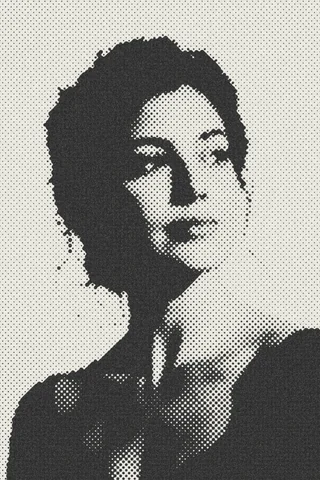
Halftone-Kunst verwandelt weiche Schattierungen in sichtbare Punkte und Formen. Aus der Nähe wird das Muster Teil des Designs; aus der Ferne verschmelzen die Formen zu Gesicht, Landschaft oder Stillleben. Dieses Zusammenspiel gibt Halbton-Porträts und Postern den grafischen Charakter von Comics, Zeitungsbildern und Pop-Art.
Schwarz-Weiß-Halbton betont Silhouetten, Licht und Schatten. CMYK-Raster überlagert Farben für einen Druckfarben-Look; größere Punkte können verspielter wirken. Wähle ein klares Motiv und lass der Textur Raum, besonders für Cover, Flyer und Wandbilder.
Punkte oder farbige Druckeffekte wählen
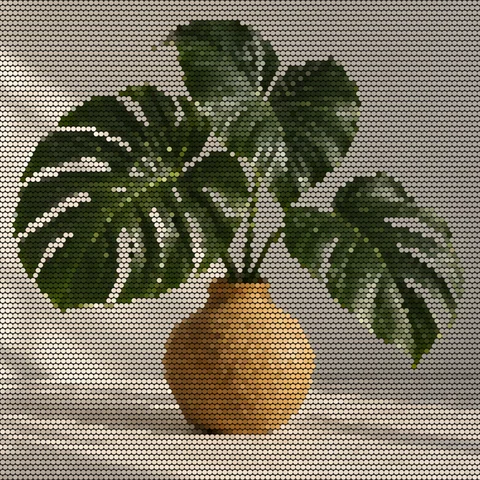
Rasterpunkte verwandelt das Bild in Formen auf einem Hintergrund. Probiere Standard für Punkte, LED-Bildschirm für eine Bildschirmtextur, Mosaik für farbige Formen oder Rund und eckig für gemischte Formen. Aktiviere Originalfarben verwenden, um die Fotofarben zu behalten, oder deaktiviere es, um Vorder- und Hintergrundfarbe zu wählen.
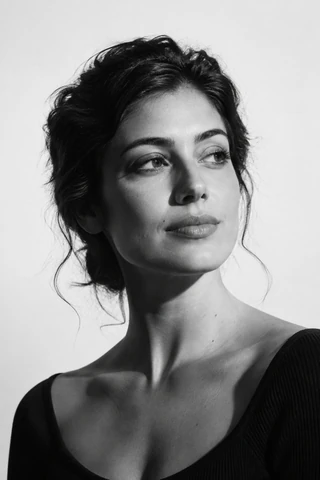
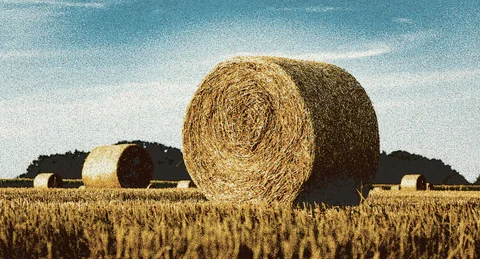
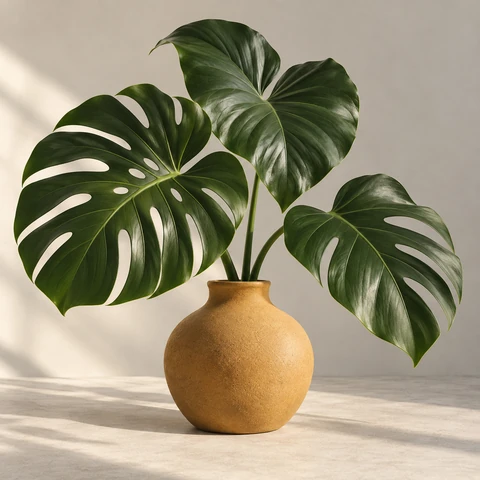
CMYK-Raster überlagert cyanfarbene, magentafarbene, gelbe und dunkle Formen für einen Druckfarben-Look. Probiere Standard, Tropfen, Zeitung oder Vintage. Unter Weitere Einstellungen änderst du Druckfarben, Textur und die Stärke jeder Farbe. Die Beispiele oben zeigen die Vorlagen auf Porträts, Landschaften und Stillleben.
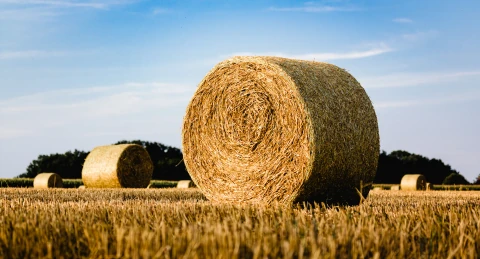
Die Vorlage Standard gibt diesem Foto eines abgeernteten Feldes eine Textur aus Rasterpunkten.

Muster und Details abstimmen
Musterabstand bestimmt den Abstand zwischen den Formen. Kleine Abstände ergeben ein feines Muster; große betonen jede Form. Punktradius ändert die bedeckte Fläche. Kontrast trennt helle und dunkle Bereiche stärker.
Prüfe das ganze Bild und die vergrößerte Vorschau. Ein aus der Nähe klares Muster kann in einem kleinen Vorschaubild verschmelzen. Gesichter, feine Linien und kleine Schrift können Details verlieren. Vergleiche das Ergebnis deshalb in der geplanten Anzeigegröße.
Längste Ausgabekante legt die PNG-Größe bei gleichen Proportionen bis zu 2048 px fest. Die Anfangsgröße folgt dem Original bis zu dieser Grenze. Beim Skalieren wird auch der Musterabstand für einen ähnlichen Look angepasst. Schlägt die Verarbeitung fehl, versuche eine kleinere Ausgabe oder ein kleineres Bild.
Mit deinem Bild weiterarbeiten
Probiere das Dithering-Werkzeug für ein regelmäßiges Raster oder eine verstreute Textur. Für ein Wandposter lade dein Ergebnis herunter und öffne es im Rasterbator-Postergenerator. Mit Bilder zu PDF platzierst du ganze Bilder auf einzelnen PDF-Seiten.