본문으로 건너뛰기

이모지로 사진 만들기

사진을 이모지 모자이크로 바꾸고 PNG로 다운로드하세요.

무료이며 익명으로 사용할 수 있습니다. 이미지는 이 브라우저에 남습니다.

여기에 놓거나 붙여넣기

무료이며 계정이 필요 없습니다. 이미지는 기기에서 처리됩니다.

JPEG, PNG, WebP, 정적 AVIF · 호환 Safari에서 HEIC

이모지로 다시 만든 사진

이미지 위에서 포인터를 움직이거나 구분선을 드래그하여 원본과 이모지 모자이크를 비교하세요.

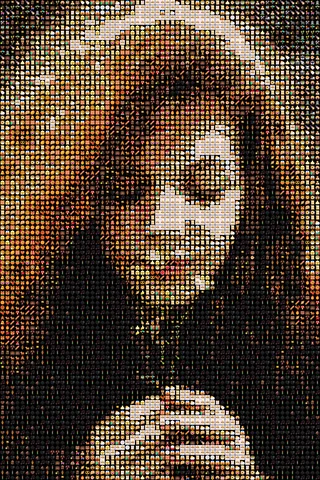
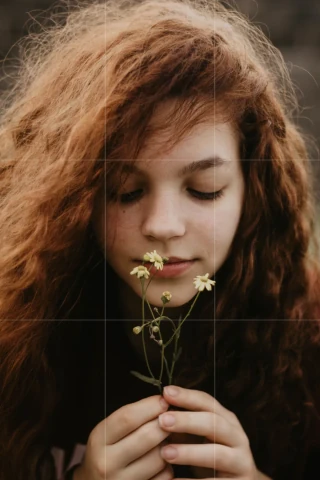
  • 클래식 프리셋을 적용한 인물 사진원본: 인물 사진
    포인터를 움직이거나 드래그하여 비교하세요. 슬라이더에 초점이 있을 때 화살표 키를 사용하세요. Home은 결과를, End는 원본을 표시합니다.

    인물 사진

    클래식 · 64 × 96 이모지

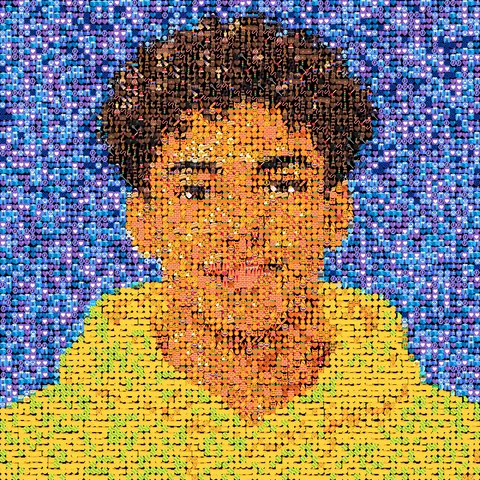
  • 텍스처 프리셋을 적용한 프로필 사진원본: 프로필 사진
    포인터를 움직이거나 드래그하여 비교하세요. 슬라이더에 초점이 있을 때 화살표 키를 사용하세요. Home은 결과를, End는 원본을 표시합니다.

    프로필 사진

    텍스처 · 80 × 80 이모지

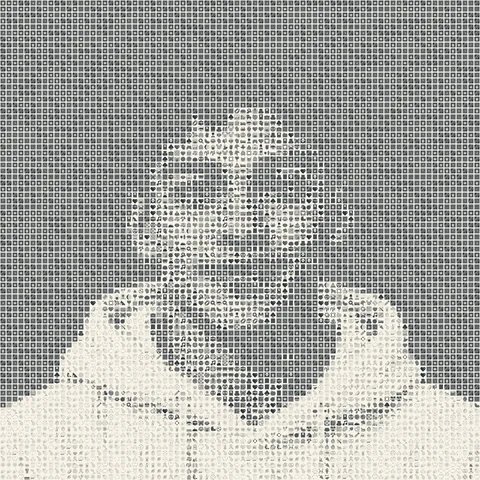
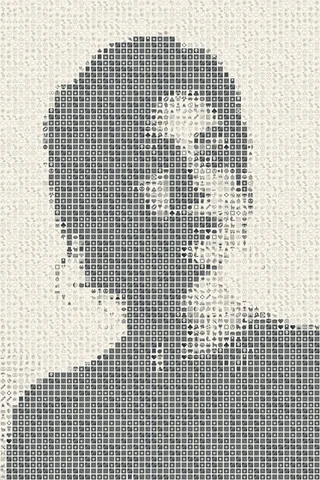
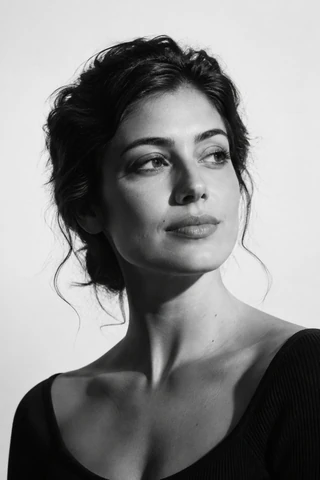
  • 두 가지 색상 프리셋을 적용한 흑백 인물 사진원본: 흑백 인물 사진
    포인터를 움직이거나 드래그하여 비교하세요. 슬라이더에 초점이 있을 때 화살표 키를 사용하세요. Home은 결과를, End는 원본을 표시합니다.

    흑백 인물 사진

    두 가지 색상 · 53 × 80 이모지

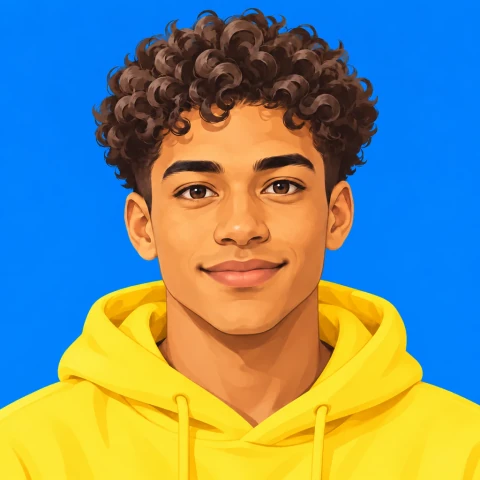
프로필 사진은 AI로 생성되었습니다. 모자이크는 이 도구로 만들었습니다. 이모지 이미지 및 라이선스

세 단계로 모자이크 만들기

  1. 기기에서 이미지를 선택하거나 끌어다 놓기, 붙여넣기 또는 예시를 사용합니다. 선명한 형태의 인물 사진 등이 좋은 시작점입니다.
  2. Photo, Classic, Texture, Two-tone 중 선택하고 이모지 모음과 긴 변의 이모지 수를 조절합니다. 원본과 결과를 비교하고 미리보기를 확대하세요.
  3. 결과가 준비되면 PNG를 다운로드합니다. 설정을 바꾼 뒤에는 업데이트를 기다리세요.

이모지 모자이크 표현

멀리서는 작은 이모지가 하나의 이미지로 보이고 가까이서는 각각이 콜라주의 요소가 됩니다. 프로필 사진은 얼굴이 선명하고 배경이 단순하면 작은 크기에서도 알아보기 쉽습니다.

스타일 선택

Photo는 이미지 색상에 맞는 타일 위에 이모지를 놓고 Classic은 단색 배경에 규칙적인 격자로 배치합니다. Texture는 더 큰 이모지를 겹치고 Two-tone은 선택한 두 색상을 사용합니다. 프리셋을 바꿔도 이미지와 출력 크기는 유지되며 초기화하면 Classic으로 돌아갑니다. 고급 설정에서 배치, 대비, 색상과 다양성을 바꿀 수 있습니다.

프로필 사진의 네 가지 예시

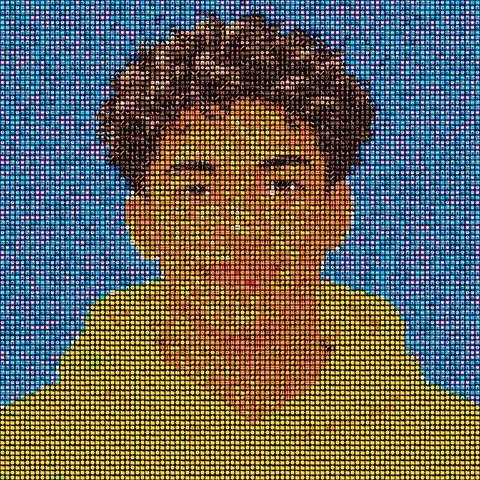
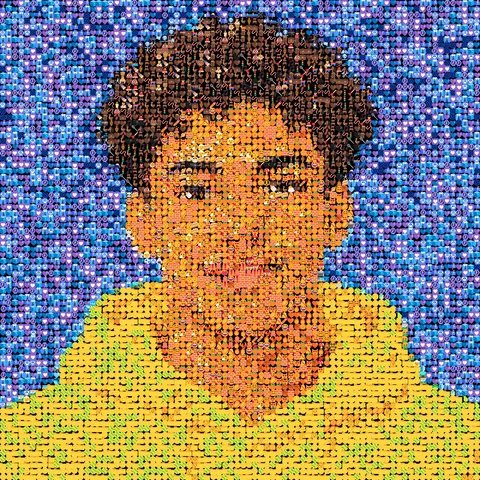
아래 예시는 파란 배경의 노란 후드 인물이라는 같은 AI 생성 일러스트를 사용합니다. 각 모자이크의 크기는 1024 × 1024 px입니다.
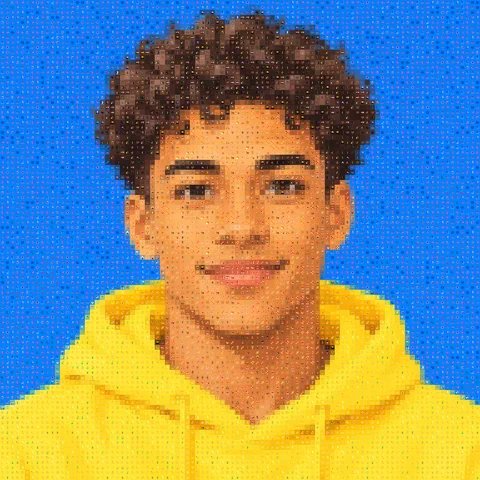
색상 타일 위의 이모지로 만든 노란 후드 인물 사진
Photo: 색상 타일, 96 × 96 이모지.
같은 인물을 검은 배경의 규칙적인 이모지 격자로 표현
Classic: 검은 배경, 96 × 96 이모지.
같은 인물을 더 크고 겹친 이모지로 표현
Texture: 겹친 이모지, 80 × 80 이모지.
같은 인물을 남색과 크림색 이모지로 표현
Two-tone: 남색과 크림색, 80 × 80 이모지.

세부와 파일 크기

긴 변의 이모지 수는 1~128개입니다. 더 많으면 세부가 늘지만 각 이모지는 작아집니다. PNG의 긴 변은 최대 2048 px입니다. PNG를 키우면 이모지당 픽셀이 늘지만 이모지 수나 원본에 없는 세부는 늘지 않습니다.

Mixed, Faces, Nature, Food, Objects, Travel & Places는 사용 가능한 모양과 색을 바꿉니다. 다양성 0은 가장 가까운 색을 고르고 값을 높이면 비슷한 색의 후보가 늘어납니다. 허용 빈 공간을 줄이면 더 꽉 찬 모양을 우선합니다. 맞는 이모지가 없으면 빈 공간을 늘리거나 모음을 바꾸세요. 섞기는 이모지 조합을 바꾸고 Texture에서는 겹침도 바꿉니다. 같은 결과가 나올 수도 있습니다.

이모지 저작권 표시

Microsoft Fluent Emoji Flat 그래픽 Copyright (c) Microsoft Corporation은 MIT 라이선스로 제공됩니다. 그래픽 원본, Unicode 데이터 라이선스, 출처 기록을 참고하세요. Rasterbator는 그래픽의 크기를 바꾸고 결합하며 Two-tone에서는 색상도 바꿉니다. Microsoft의 보증을 의미하지 않습니다.

Mixed는 256개, Faces 169개, Nature 152개, Food 136개, Objects 56개, Travel & Places 40개입니다. Objects와 Travel & Places는 Mixed의 부분 집합입니다. 선택한 모음만 로드합니다.

다른 활용 방법

점 패턴은 하프톤 생성기, 질감은 디더링 도구를 사용해 보세요. 포스터를 만들려면 PNG를 다운로드해 포스터 만들기에서 여세요. 인쇄 전에 실제 크기 인쇄와 조립 안내를 읽어 보세요.

이모지 모자이크에 관한 질문

사진이 기기 밖으로 나가나요?

아니요. 무료로 계정 없이 기기에서 처리되며 업로드되거나 서비스에 저장되지 않습니다. 완료될 때까지 탭을 열어 두고 나가기 전에 결과를 다운로드하세요.

어떤 이미지를 열 수 있나요?

JPEG, PNG, WebP 또는 정지 AVIF 한 장입니다. HEIC/HEIF는 호환 Safari에서 작동하며 그 외에는 JPEG나 PNG를 사용하세요. 애니메이션, 이미지 시퀀스와 HDR HEIF는 지원하지 않습니다. 투명 영역은 흰색이 됩니다.

이미지 크기 제한은?

최대 100 MiB, 긴 변 16,384 px, 100 MP입니다. PNG는 각 변 최대 2048 px이고 긴 변에 이모지 1~128개를 배치합니다. 메모리와 브라우저도 영향을 줍니다. 실패하면 이미지, 출력 또는 이모지 수를 줄이세요.

모자이크가 사진과 다른 이유는?

이모지는 사물의 종류가 아니라 색상으로 선택됩니다. 미세한 세부와 일부 색이 사라질 수 있습니다. Photo는 배경 색상 블록을 더 많이 보존합니다.

PNG가 크면 이모지도 많아지나요?

아니요. 이모지 수와 PNG 크기는 별도 설정입니다. 세부를 늘리려면 이모지 수를, 각 이모지의 픽셀을 늘리려면 출력 크기를 높이세요. 격자가 들어가지 않으면 이모지를 줄이거나 출력을 키우세요.

다운로드한 이모지를 텍스트로 편집할 수 있나요?

아니요. 단색 배경의 PNG 한 장이며 이모지는 편집 가능한 텍스트가 아닙니다. Two-tone은 선택한 두 색을 사용하며 부드러운 가장자리에 중간 색조가 포함될 수 있습니다.

휴대폰에 어떻게 저장하나요?

결과가 준비되면 PNG 다운로드를 누르고 다운로드 목록이나 열린 이미지 화면에서 저장하세요. 실패하면 출력이나 이모지 수를 줄이세요.

포스터로 만들 수 있나요?

네. PNG를 다운로드해 포스터 도구에서 열고 이미지 크기를 확인한 뒤 원하는 크기로 시험 인쇄하세요.