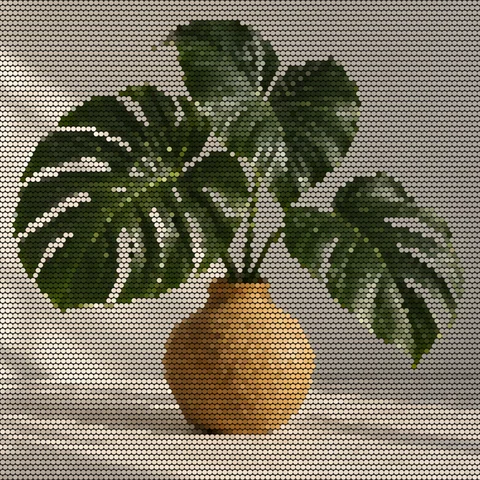
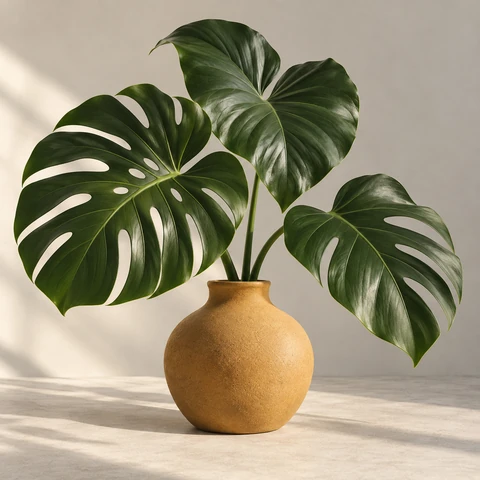
Crie uma imagem de meio-tom em três passos
- Escolha uma imagem do seu dispositivo, arraste ou cole uma, ou selecione Testar exemplo.
- Escolha um estilo com Pontos de meio-tom ou Meio-tom CMYK e selecione uma predefinição. Ajuste o padrão e as cores e compare Original e Efeito. Use Ampliar prévia para ver os detalhes.
- Baixe o PNG quando o efeito estiver pronto. Após mudar um ajuste, espere o novo resultado antes de salvar.
O estilo halftone: pontos, contraste e textura impressa
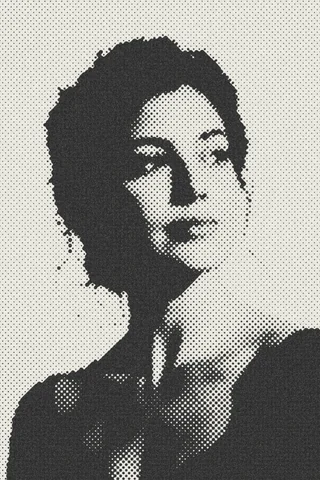
A arte em meio-tom, ou halftone, transforma sombras suaves em pontos e marcas visíveis. De perto, o padrão faz parte do desenho; de longe, as marcas se unem em um rosto, paisagem ou natureza-morta. Esse equilíbrio dá aos retratos e pôsteres um caráter gráfico ligado aos quadrinhos, jornais e à pop art.
O meio-tom em preto e branco destaca silhuetas, luz e sombra. O meio-tom CMYK sobrepõe cores para uma aparência de tinta impressa; pontos maiores podem dar um ar mais divertido. Escolha um assunto claro e deixe espaço para a textura, principalmente em capas, panfletos e quadros de parede.
Escolha pontos ou tintas coloridas
Pontos de meio-tom transforma a imagem em marcas sobre um fundo. Experimente Padrão para pontos, Tela LED para uma textura de tela, Mosaico para formas coloridas ou Redondo e quadrado para combinar formas. Ative Usar cores originais para manter as da foto ou desative para escolher a cor frontal e o fundo.
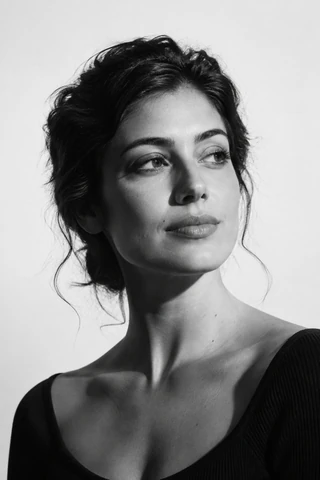
Meio-tom CMYK sobrepõe marcas ciano, magenta, amarelas e escuras para uma aparência de tinta impressa. Experimente Padrão, Gotas, Jornal ou Vintage. Abra Mais configurações para mudar as tintas, a textura e a intensidade de cada cor. Os exemplos acima mostram as predefinições em retratos, paisagens e naturezas-mortas.
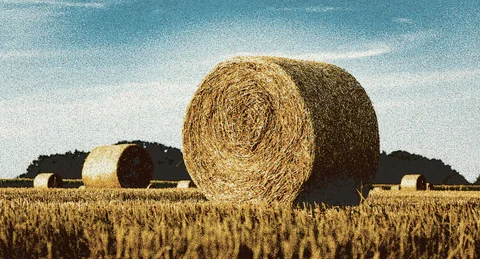
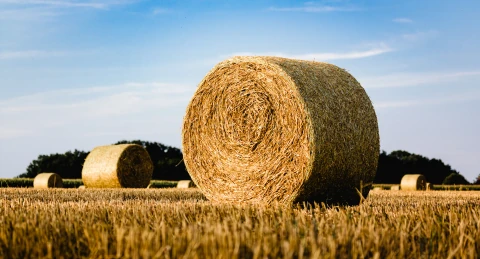
A predefinição Padrão dá a esta foto de um campo após a colheita uma textura de pontos de meio-tom.

Equilibre padrão e detalhes
Espaçamento do padrão define a distância entre as marcas. Um espaçamento menor cria um padrão fino; um maior destaca cada marca. Raio do ponto muda a área coberta. Contraste separa mais as áreas claras e escuras.
Confira a imagem inteira e a prévia ampliada. Um padrão nítido de perto pode se misturar em uma miniatura. Rostos, linhas finas e letras pequenas podem perder detalhes: compare o resultado no tamanho em que será usado.
Maior lado da saída define o tamanho do PNG e mantém as proporções, até 2048 px. O tamanho inicial segue o original até esse limite. Redimensionar também ajusta o espaçamento para manter uma aparência parecida. Se o processamento falhar, tente uma saída ou uma imagem menor.
Continue criando com sua imagem
Experimente a ferramenta de dithering para uma grade regular ou textura espalhada. Para um pôster de parede, baixe o resultado e abra no criador de pôsteres Rasterbator. Use Imagens para PDF para colocar imagens inteiras em páginas PDF individuais.