O que é Rasterbation?
Rasterbation transforma uma imagem em um pôster grande feito de marcas visíveis, geralmente pontos de retícula. De perto, você vê os pontos e as emendas entre as folhas. Ao se afastar até a distância prevista, eles formam uma única imagem.
Como a retícula forma uma imagem
A retícula substitui tons contínuos por marcas de tamanhos ou espaçamentos diferentes. As áreas escuras recebem mais tinta; as claras deixam mais papel à mostra. À distância, o olho combina essas marcas e percebe tons suaves.
O tamanho das marcas define o aspecto do resultado. Marcas maiores destacam o padrão e simplificam detalhes pequenos; marcas finas preservam mais detalhes, mas exigem mais da impressora. O papel, a tinta, a resolução efetiva da imagem e a distância de observação influenciam a impressão final.
O Rasterbator.io mede o padrão em unidades físicas e o aplica ao pôster inteiro, mantendo a continuidade entre as páginas do PDF.
A relação com a impressão em mosaico
Rasterbation muda a aparência da imagem; a impressão em mosaico divide uma imagem grande entre folhas comuns. São etapas independentes. Um pôster em mosaico pode manter a imagem original, e uma imagem com efeito de retícula pode ser impressa em uma única folha.
O Rasterbator.io reúne as duas opções. Você escolhe o tamanho final, o papel, as margens e o método de união, e depois mantém Imagem original ou aplica um estilo gráfico. O efeito é calculado para o pôster inteiro antes de dividir o PDF em páginas, então pontos, pixels e outras marcas continuam entre as folhas. As guias de corte e as etiquetas de página ajudam a recortar e montar a impressão.
Para o processo de impressão, veja como imprimir uma imagem grande em várias páginas.
Comparação entre Imagem original e os estilos gráficos
Os quatro exemplos abaixo usam a mesma ilustração. A grade maior e discreta indica as folhas de impressão; os pontos ou pixels menores fazem parte do estilo escolhido.
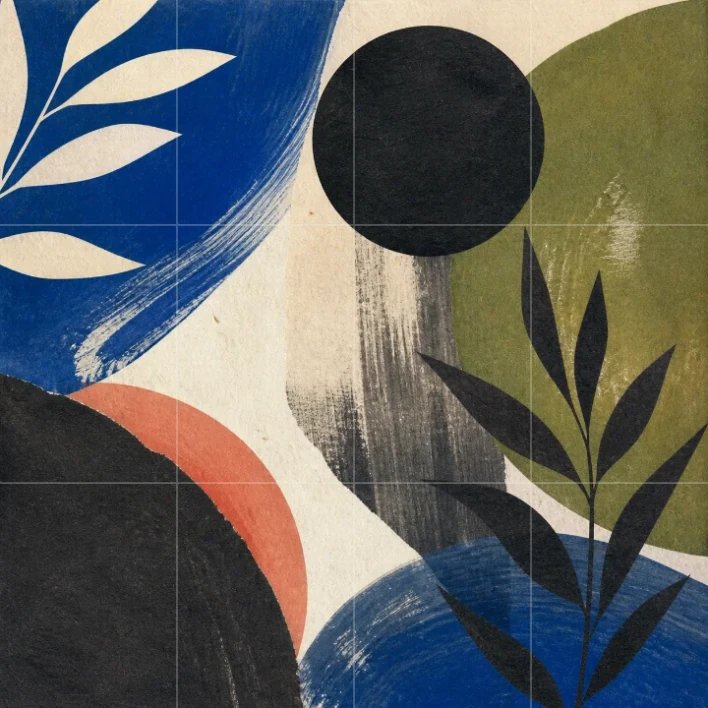
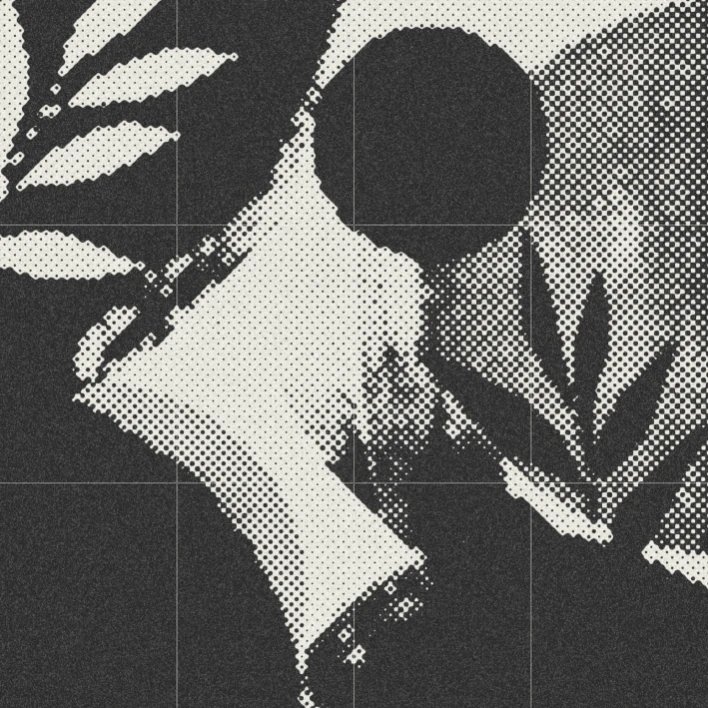
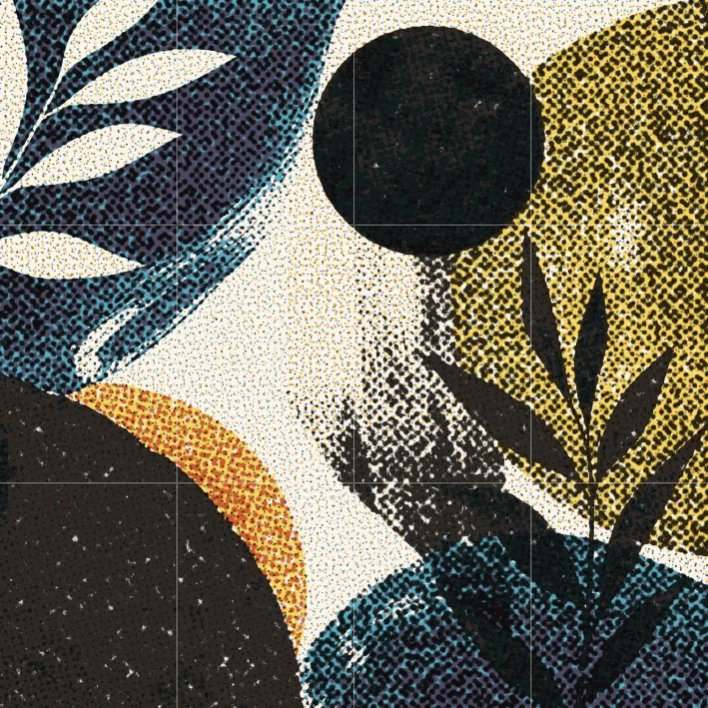
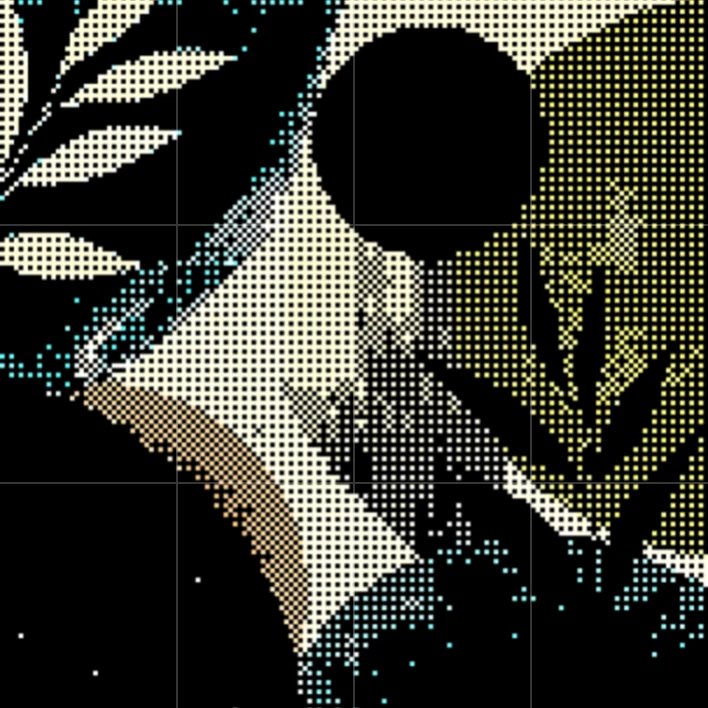
As diferenças ficam mais claras nas formas grandes do que na grade de páginas. O círculo preto continua reconhecível em todos os estilos porque sua silhueta é simples. A pincelada azul muda mais: Imagem original mantém a textura, o estilo Pontos de retícula a reduz a tons, Retícula CMYK a reconstrói com uma trama de impressão e Pontilhamento da imagem com a predefinição Retrô transforma sua borda em um padrão de pixels.
Qual tratamento escolher
Mantenha Imagem original quando a imagem já tiver a aparência desejada ou quando textos pequenos, nomes em mapas, traços finos e detalhes fotográficos precisarem continuar fáceis de ler.
Escolha Pontos de retícula para um tratamento gráfico definido de uma ou duas cores. Costuma funcionar bem com retratos e imagens com áreas claras e escuras bem distintas.
Escolha Retícula CMYK quando a cor for importante e você quiser uma superfície com aparência de impressão reticulada. Para uma textura digital com poucas cores e bordas de pixels marcadas, use Pontilhamento da imagem.
Não existe um tamanho de padrão ideal para tudo. Compare Original e Prévia em Estilo e examine uma folha representativa à distância em que o pôster será visto. Um padrão que parece grosseiro na tela pode funcionar bem na parede; um muito fino pode se perder com a expansão da tinta ou a textura do papel.
Crie um pôster com efeito de retícula
- Importe uma imagem compatível em Imagem.
- Em Configure seu pôster, defina o tamanho por folhas ou informe as dimensões finais exatas.
- Abra Estilo e escolha Pontos de retícula, Retícula CMYK ou Pontilhamento da imagem. Mantenha Imagem original se quiser apenas dividir a impressão em folhas.
- Ajuste o padrão comparando Original e Prévia.
- Em Revisar e baixar, confira o pôster completo, as folhas impressas e as páginas individuais. Adicione guias de corte ou etiquetas de página se precisar.
- Baixe o PDF e o guia de montagem. Imprima em Tamanho real ou 100% antes de recortar e unir as folhas.
As imagens selecionadas no seu dispositivo são processadas localmente no navegador.