Was ist Rasterbation?
Rasterbation verwandelt ein Bild in ein großes Poster aus sichtbaren Mustern, meist Halbtonpunkten. Aus der Nähe erkennst du die Punkte und die Übergänge zwischen den Blättern. Mit dem vorgesehenen Betrachtungsabstand fügen sie sich zu einem Bild zusammen.
Wie ein Halbtonraster ein Bild darstellt
Ein Halbtonraster ersetzt stufenlose Tonwerte durch unterschiedlich große oder unterschiedlich weit auseinanderliegende Rasterelemente. Dunkle Bereiche erhalten mehr Farbe, helle lassen mehr Papier sichtbar. Aus einiger Entfernung nimmt das Auge diese Elemente als gleichmäßige Tonwerte wahr.
Die Größe der Rasterelemente prägt das Ergebnis. Große Elemente betonen das Muster und vereinfachen kleine Details. Feine Elemente erhalten mehr Details, stellen aber höhere Anforderungen an den Drucker. Papier, Farbe, effektive Bildauflösung und Betrachtungsabstand beeinflussen den fertigen Druck.
Rasterbator.io berechnet das Muster in physischen Einheiten für das gesamte Poster. So bleibt es über die Seitengrenzen des PDFs hinweg durchgehend.
Was Rasterbation mit Kacheldruck zu tun hat
Rasterbation verändert das Aussehen eines Bildes. Kacheldruck verteilt ein großes fertiges Bild auf normale Papierblätter. Das sind zwei getrennte Schritte: Ein gekacheltes Poster kann das Originalbild unverändert zeigen, und ein Bild mit Rastereffekt lässt sich auch auf einem einzigen Blatt drucken.
Rasterbator.io verbindet beides. Du wählst Postergröße, Papier, Ränder und Verbindungsmethode und behältst dann Originalbild bei oder wendest einen Grafikstil an. Der Effekt wird für das gesamte Poster berechnet, bevor das PDF in Seiten aufgeteilt wird. Punkte, Pixel und andere Rasterelemente setzen sich dadurch über die Blattgrenzen hinweg fort. Schnittlinien und Seitenbeschriftungen helfen anschließend beim Zuschneiden und Zusammensetzen.
Den Druckablauf findest du unter Ein großes Bild auf mehrere Seiten drucken.
Originalbild und Grafikstile im Vergleich
Die vier Beispiele zeigen dieselbe Illustration. Das dezente große Raster markiert die Druckblätter; die kleineren Punkte oder Pixel gehören zum gewählten Stil.
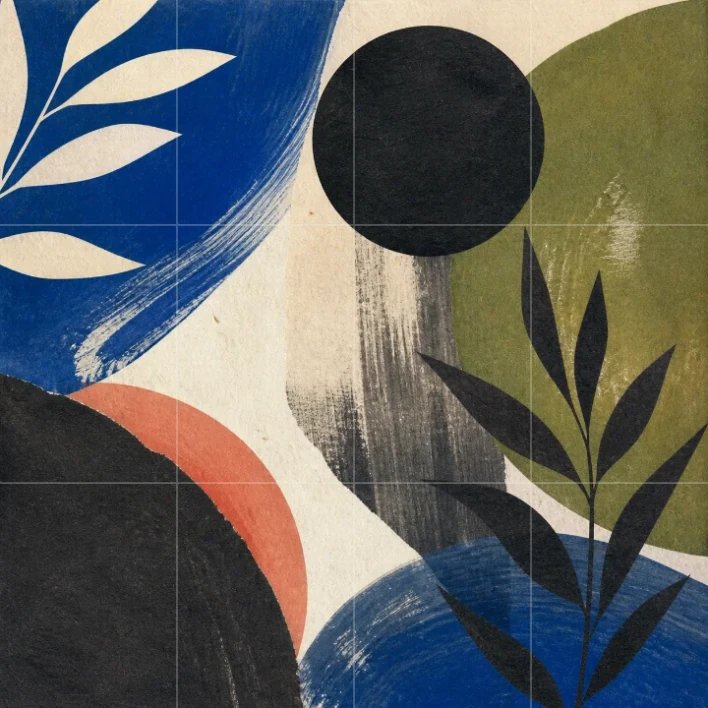
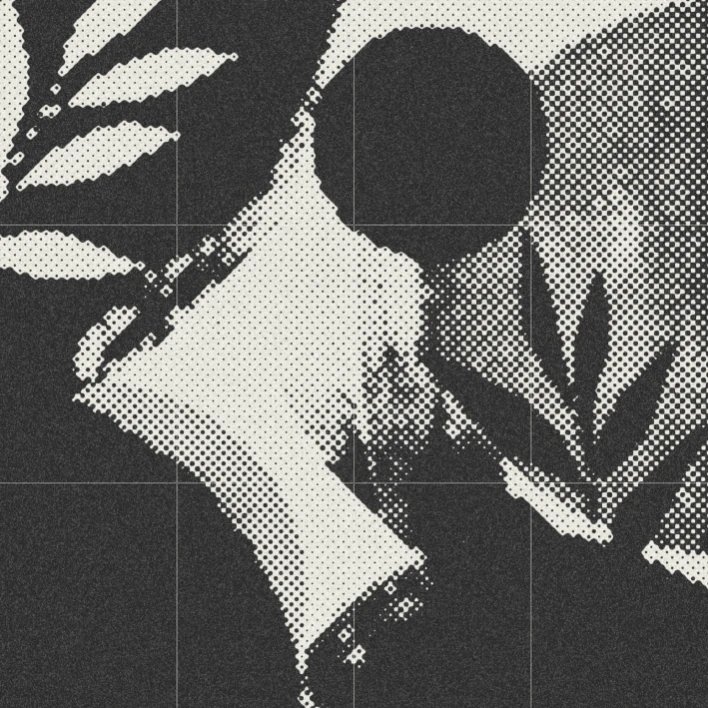
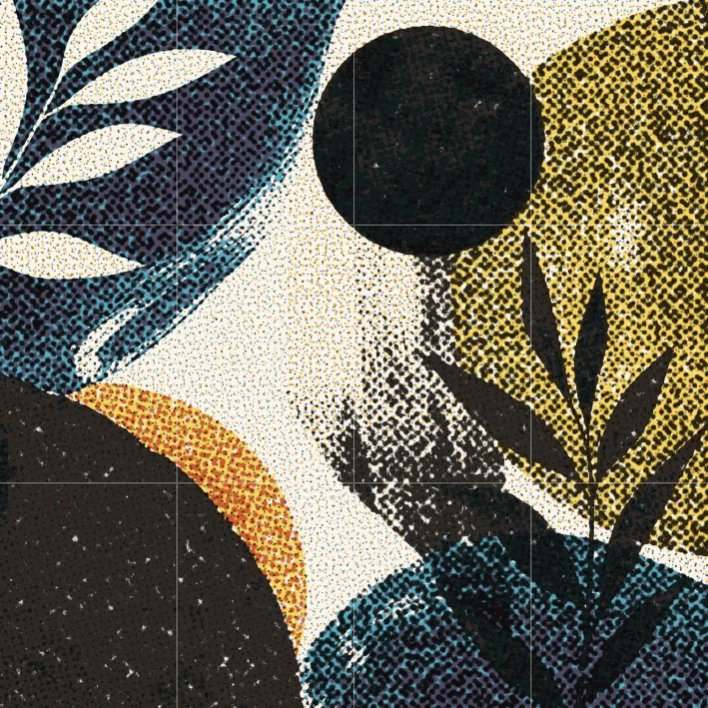
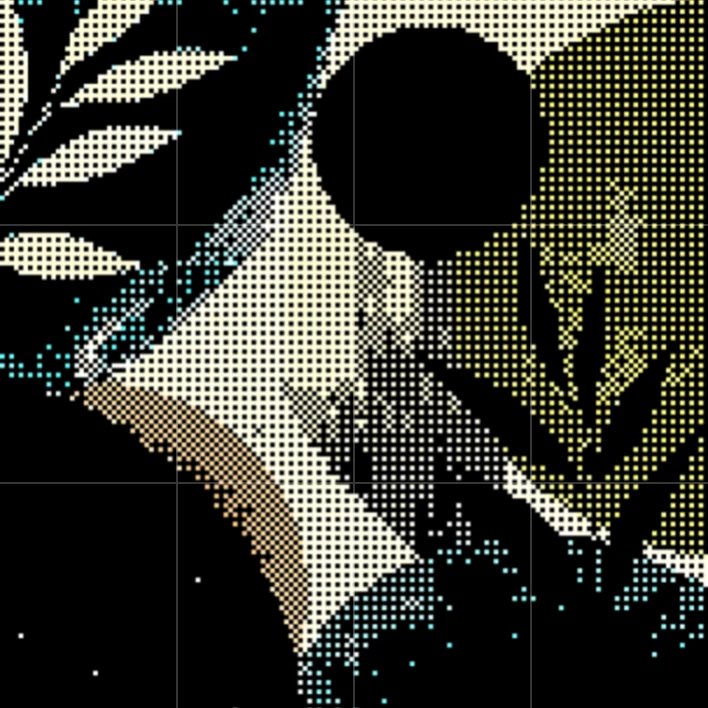
An den großen Formen lassen sich die Unterschiede besser erkennen als am Seitenraster. Der schwarze Kreis bleibt in jedem Stil erkennbar, weil seine Silhouette einfach ist. Der blaue Pinselstrich verändert sich stärker: Originalbild erhält seine Textur, Halbtonpunkte reduzieren ihn auf Tonwerte, CMYK-Halbton baut ihn mit einem Druckraster neu auf und Bild-Dithering mit der Vorgabe Retro verwandelt seine Kante in ein Pixelmuster.
Welcher Stil passt zu deinem Bild?
Behalte Originalbild bei, wenn die Vorlage bereits wie gewünscht aussieht oder kleine Schrift, Kartenbeschriftungen, feine Linien und fotografische Details gut lesbar bleiben müssen.
Wähle Halbtonpunkte für einen klaren Grafikstil mit einer oder zwei Farben. Er eignet sich häufig für Porträts und Bilder mit deutlich getrennten hellen und dunklen Flächen.
Wähle CMYK-Halbton, wenn Farbe wichtig ist und das Bild wie ein gerasterter Druck aussehen soll. Bild-Dithering eignet sich für eine bewusst digitale Textur mit wenigen Farben und klaren Pixelkanten.
Es gibt keine Mustergröße, die für jedes Bild am besten passt. Vergleiche Original und Vorschau unter Stil. Betrachte dann ein repräsentatives Testblatt ungefähr aus der Entfernung, aus der das Poster später zu sehen sein wird. Ein am Bildschirm grob wirkendes Muster kann an der Wand klar erkennbar sein. Ein sehr feines Muster kann durch den Punktzuwachs beim Drucken oder die Papierstruktur verloren gehen.
Ein Rasterbation-Poster erstellen
- Importiere unter Bild eine unterstützte Bilddatei.
- Lege unter Poster einrichten die Größe nach Blattzahl fest oder gib genaue Endmaße ein.
- Öffne Stil und wähle Halbtonpunkte, CMYK-Halbton oder Bild-Dithering. Behalte Originalbild bei, wenn du das Bild nur auf mehrere Blätter verteilen möchtest.
- Passe das Muster an und vergleiche dabei Original und Vorschau.
- Prüfe unter Prüfen und herunterladen das ganze Poster, die Druckbögen und einzelne Seiten. Füge bei Bedarf Schnittlinien oder Seitenbeschriftungen hinzu.
- Lade das PDF und die Montageanleitung herunter. Drucke mit Tatsächliche Größe oder 100 %, bevor du die Blätter zuschneidest und zusammenfügst.
Bilder, die du von deinem Gerät auswählst, werden lokal im Browser verarbeitet.