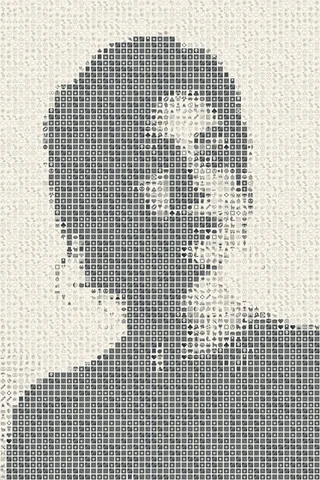
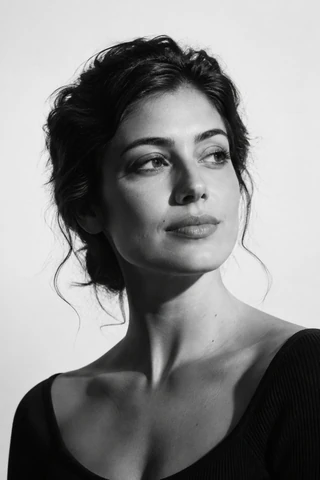
Crie um mosaico de emojis com sua foto
- Escolha uma imagem do seu dispositivo, arraste ou cole uma, ou selecione Testar exemplo. Retratos, fotos de perfil e outras imagens com formas bem definidas são bons pontos de partida.
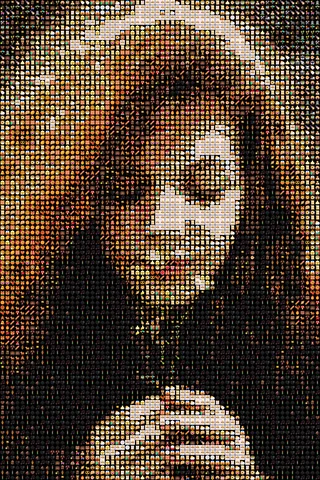
- Escolha uma predefinição: Foto, Clássico, Textura ou Dois tons. Ajuste Coleção de emojis e Emojis no lado maior, depois compare Original e Resultado. Amplie a prévia para ver cada emoji.
- Baixe o PNG quando o resultado estiver pronto. Após mudar um ajuste, espere o novo mosaico antes de baixar.
Mosaico de emojis como estilo artístico
Um mosaico de emojis, ou emoji mosaic, constrói uma imagem maior com muitos símbolos pequenos e coloridos. De longe, os emojis se unem para mostrar o assunto; de perto, cada rosto, objeto ou forma contribui para o conjunto. Essa mudança entre retrato e colagem dá ao estilo um caráter divertido.
Para uma PFP de emojis, um rosto definido e um fundo simples ajudam a reconhecer o retrato em tamanho pequeno. Clássico distingue cada emoji, Textura cria uma colagem mais densa e Foto mantém mais blocos de cor do original. Dois tons dá ao mosaico um aspecto mais gráfico, parecido com um pôster. Experimente coleções diferentes para mudar o clima e as cores.
Escolha um estilo
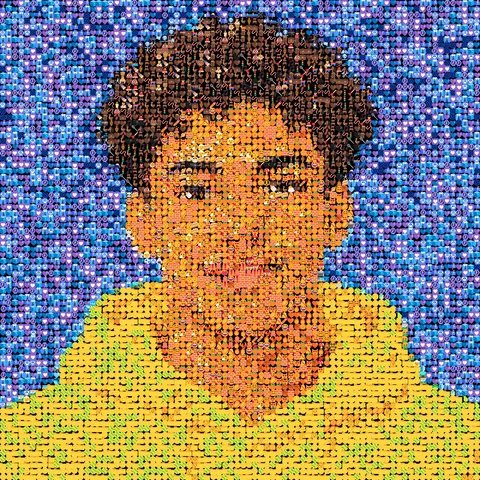
Foto coloca um emoji pequeno sobre um bloco com as cores daquela parte da imagem. Isso ajuda a reconhecer o assunto, principalmente quando você usa menos emojis.
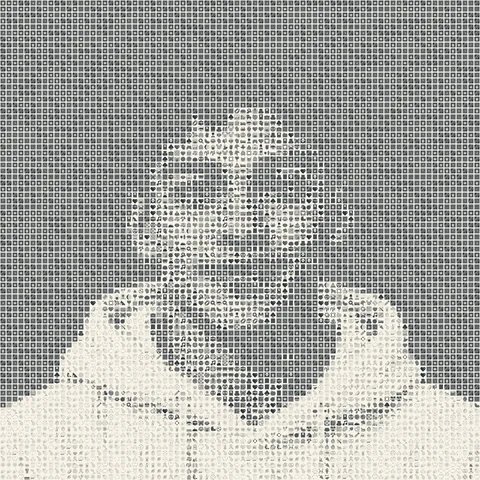
Clássico organiza os emojis em uma grade regular sobre fundo sólido. Textura usa emojis maiores e sobrepostos para um visual mais denso e irregular. Dois tons usa uma grade clássica nas cores de Tinta e Papel que você escolher. Trocar inverte essas duas cores.
As predefinições mudam o estilo e mantêm sua imagem e o tamanho de saída. Redefinir efeito volta a Clássico. Para ter mais controle, abra Avançado e mude a disposição, o contraste, as cores e a variedade de emojis.
Quatro formas de criar uma PFP com emojis
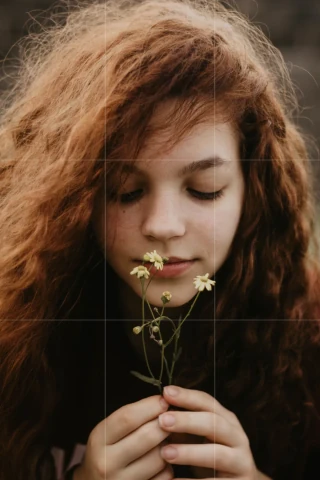
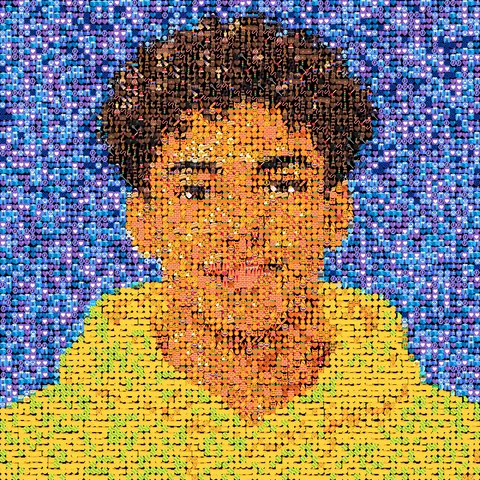
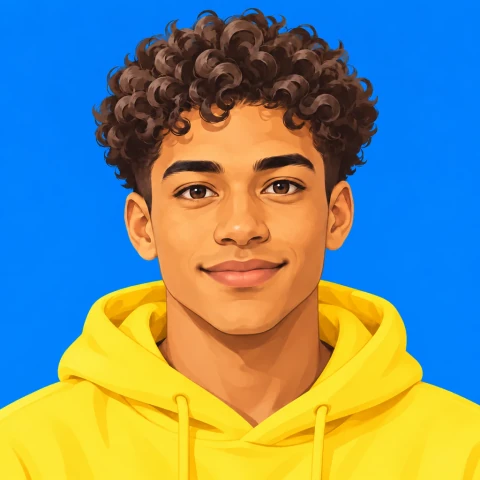
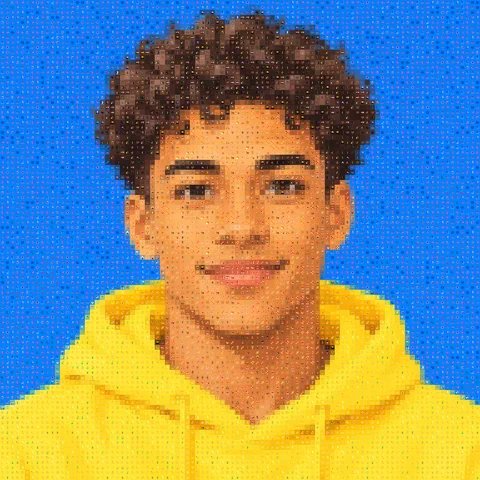
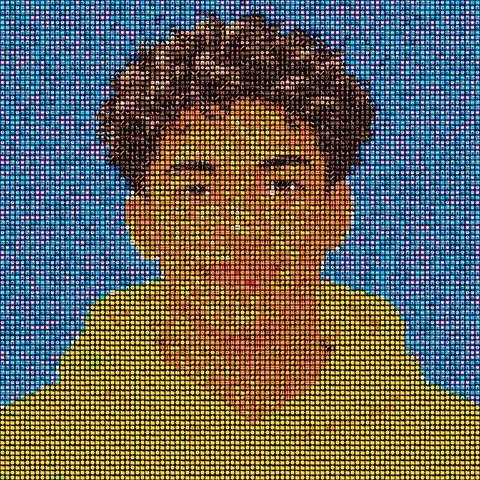
Uma foto de perfil, ou PFP, é uma boa forma de testar as quatro predefinições. Os exemplos usam a mesma ilustração gerada por IA: uma pessoa de cabelo cacheado e moletom amarelo sobre fundo azul. Cada mosaico mede 1024 × 1024 px. Compare os blocos de cor de Foto, a grade definida de Clássico, as formas sobrepostas de Textura e a paleta limitada de Dois tons. O cartão de foto de perfil acima permite comparar o original com Textura.
Equilibre detalhes e tamanho do arquivo
Emojis no lado maior define o número de emojis ao longo do maior lado da imagem, de 1 a 128. Mais emojis podem mostrar detalhes mais finos, mas cada um aparece menor. Lado maior da saída define o tamanho do PNG e mantém as proporções, até 2048 px. Um PNG maior dá mais pixels a cada emoji; ele não acrescenta emojis nem recupera detalhes ausentes do original.
Coleção de emojis muda as formas e cores disponíveis. Experimente Mista, Rostos, Natureza, Comida, Objetos ou Viagens e lugares para ver qual combina com sua imagem. Em Avançado, aumente Variedade de emojis para incluir mais emojis com cores parecidas; 0 sempre escolhe a cor mais próxima. Reduza Espaço vazio permitido para favorecer formas mais preenchidas. Se nenhum emoji servir, permita mais espaço vazio ou escolha outra coleção.
Use Embaralhar para experimentar outra combinação de emojis. Em Textura, isso também muda como eles se sobrepõem. Algumas combinações de ajustes podem dar o mesmo resultado.
Créditos dos gráficos de emojis
Os gráficos Fluent Emoji Flat da Microsoft, Copyright (c) Microsoft Corporation, são distribuídos sob a licença MIT. Veja a fonte dos gráficos, a licença dos dados Unicode e o registro de atribuição.
O Rasterbator redimensiona e combina os gráficos para criar seu mosaico, e os recolore em Dois tons. Isso não implica endosso da Microsoft.
Mista tem 256 emojis, Rostos 169, Natureza 152, Comida 136, Objetos 56 e Viagens e lugares 40. Objetos e Viagens e lugares são seleções menores de Mista. Só a coleção escolhida precisa ser carregada.
Mais formas de usar sua imagem
Experimente o gerador de meio-tom para padrões de pontos ou a ferramenta de dithering para texturas Bayer e Noise. Para criar um pôster, baixe o mosaico e abra-o no criador de pôsteres Rasterbator. Antes de imprimir, leia como imprimir em tamanho real e como montar um pôster dividido em folhas.