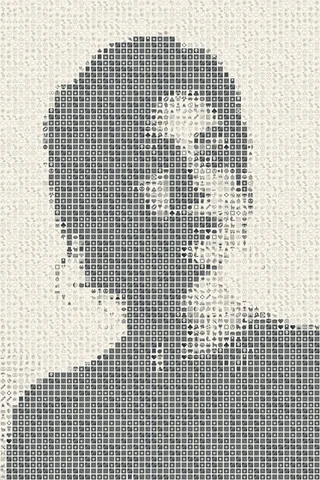
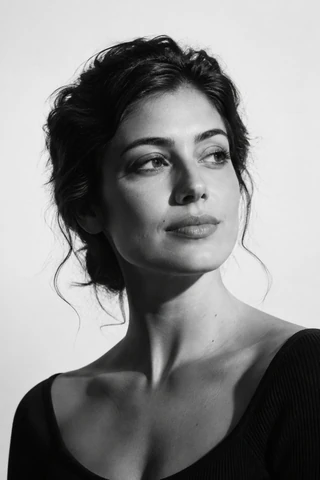
Erstelle ein Emoji-Mosaik aus deinem Foto
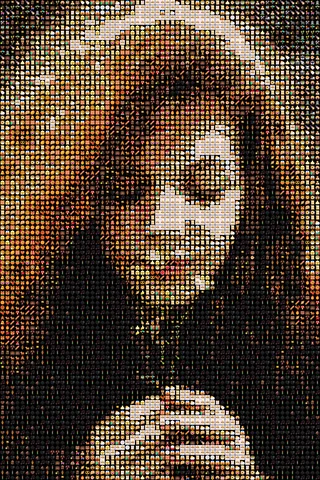
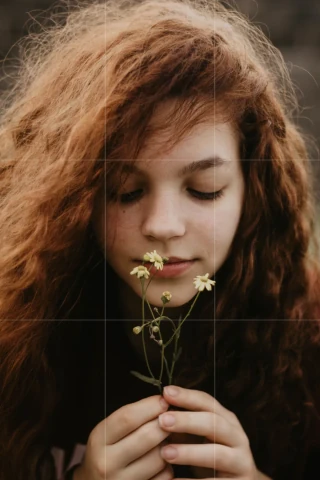
- Wähle ein Bild auf deinem Gerät, ziehe es hierher oder füge es ein, oder wähle Beispiel ausprobieren. Porträts, Profilbilder und andere Bilder mit klaren Formen eignen sich gut für den Einstieg.
- Wähle eine Vorlage: Foto, Klassisch, Textur oder Zweifarbig. Passe Emoji-Sammlung und Emojis an der langen Kante an und vergleiche Original und Ergebnis. Vergrößere die Vorschau, um einzelne Emojis zu sehen.
- Lade das PNG herunter, sobald das Ergebnis fertig ist. Warte nach einer Änderung auf das aktualisierte Mosaik, bevor du es herunterlädst.
Emoji-Mosaik als Kunststil
Ein Emoji-Mosaik, auch emoji mosaic, setzt ein großes Bild aus vielen kleinen, bunten Symbolen zusammen. Aus der Ferne verschmelzen die Emojis zum Motiv; aus der Nähe werden die einzelnen Gesichter, Objekte und Formen sichtbar. Dieser Wechsel zwischen Porträt und Collage gibt Emoji-Mosaiken ihren verspielten Charakter.
Für ein Emoji-PFP helfen ein klares Gesicht und ein einfacher Hintergrund bei der Erkennbarkeit in kleiner Größe. Klassisch trennt die Emojis deutlich, Textur erzeugt eine dichtere Collage und Foto erhält mehr Farbblöcke des Originals. Zweifarbig verleiht dem Emoji-Mosaik einen grafischen Poster-Look. Verschiedene Sammlungen verändern nicht nur die Farben, sondern auch die Stimmung.
Wähle einen Stil
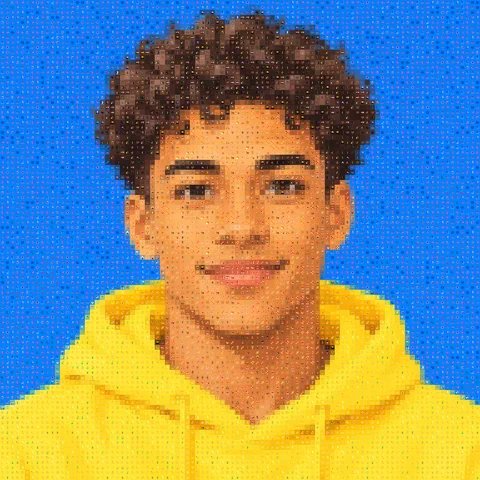
Foto legt ein kleines Emoji auf einen Block mit den Farben des jeweiligen Bildbereichs. So bleibt das Motiv besser erkennbar, besonders bei wenigen Emojis.
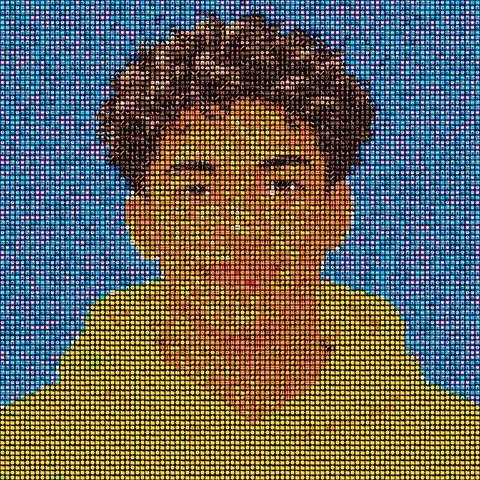
Klassisch ordnet Emojis in einem regelmäßigen Raster auf einfarbigem Hintergrund an. Textur nutzt größere, überlappende Emojis für ein dichteres, unregelmäßigeres Bild. Zweifarbig nutzt ein klassisches Raster in deinen Farben für Tinte und Papier. Tauschen vertauscht die beiden Farben.
Vorlagen ändern den Stil und behalten dein Bild und die Ausgabegröße bei. Effekt zurücksetzen kehrt zu Klassisch zurück. Öffne Erweitert, um Layout, Kontrast, Farben und Emoji-Vielfalt anzupassen.
Vier Möglichkeiten für ein Emoji-PFP
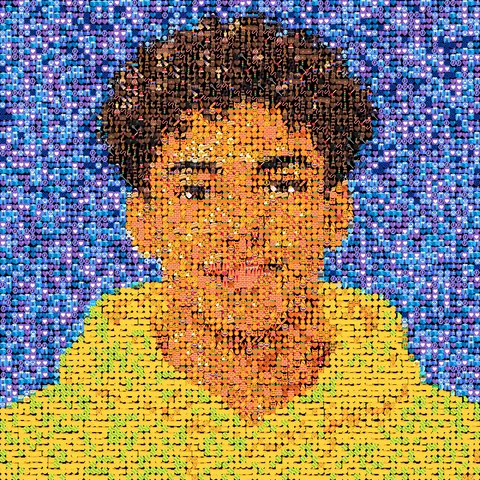
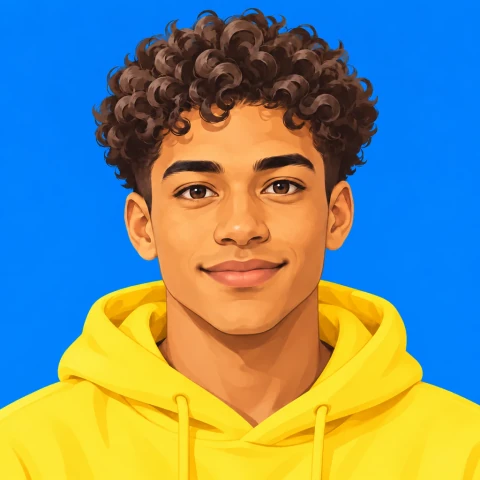
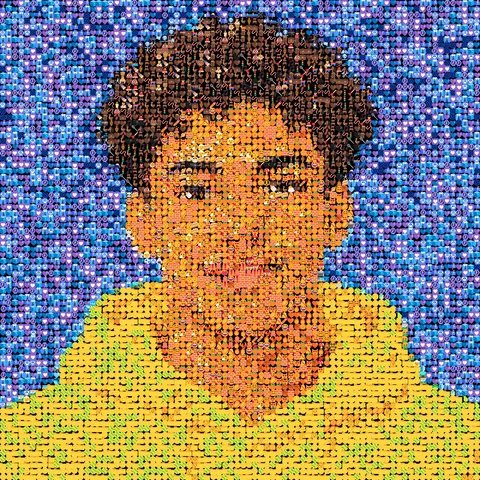
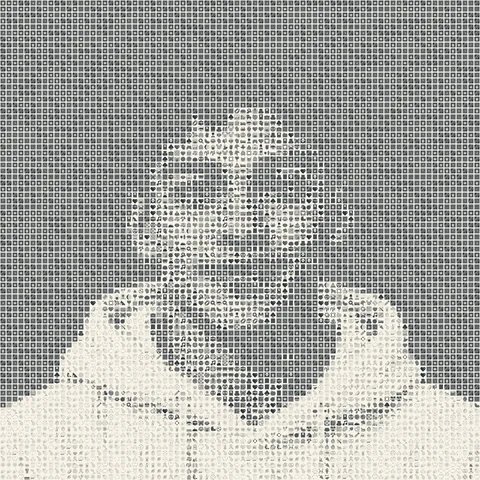
Ein Profilbild, kurz PFP, eignet sich gut, um die vier Vorlagen auszuprobieren. Die Beispiele nutzen dieselbe KI-generierte Illustration: eine Person mit lockigem Haar und gelbem Hoodie vor blauem Hintergrund. Jedes Mosaik ist 1024 × 1024 px groß. Vergleiche die Farbblöcke von Foto, das klare Raster von Klassisch, die überlappenden Formen von Textur und die begrenzte Farbpalette von Zweifarbig. In der Profilbild-Karte oben kannst du das Original mit Textur vergleichen.
Details und Dateigröße abstimmen
Emojis an der langen Kante legt die Anzahl der Emojis entlang der längeren Bildseite fest, von 1 bis 128. Mehr Emojis können feinere Details zeigen, aber jedes einzelne erscheint kleiner. Lange Ausgabekante legt die PNG-Größe bis zu 2048 px fest und behält die Bildproportionen bei. Ein größeres PNG gibt jedem Emoji mehr Pixel; es fügt weder Emojis noch fehlende Details des Originals hinzu.
Emoji-Sammlung ändert die verfügbaren Formen und Farben. Probiere Gemischt, Gesichter, Natur, Essen, Objekte oder Reisen und Orte, um eine passende Sammlung zu finden. Erhöhe unter Erweitert die Emoji-Vielfalt, um mehr Emojis mit ähnlichen Farben zu verwenden; 0 wählt immer die ähnlichste Farbe. Verringere Erlaubter Leerraum, um vollere Formen zu bevorzugen. Passt kein Emoji, erlaube mehr Leerraum oder wähle eine andere Sammlung.
Mit Neu mischen probierst du eine andere Emoji-Mischung. Bei Textur ändert sich auch die Überlappung. Manche Kombinationen von Einstellungen können dasselbe Ergebnis liefern.
Quellen der Emoji-Grafiken
Microsofts Fluent Emoji Flat-Grafiken, Copyright (c) Microsoft Corporation, stehen unter der MIT-Lizenz. Siehe die Grafikquelle, die Unicode-Datenlizenz und den Attributionsnachweis.
Rasterbator skaliert und kombiniert die Grafiken für dein Mosaik und färbt sie im Modus Zweifarbig um. Eine Unterstützung durch Microsoft wird nicht behauptet.
Gemischt enthält 256 Emojis, Gesichter 169, Natur 152, Essen 136, Objekte 56 und Reisen und Orte 40. Objekte und Reisen und Orte sind kleinere Auswahlen aus Gemischt. Nur die gewählte Sammlung muss geladen werden.
Weitere Möglichkeiten für dein Bild
Probiere den Halbton-Generator für Punktmuster oder das Dithering-Werkzeug für Bayer- und Noise-Texturen. Für ein Poster lade dein Mosaik herunter und öffne es im Rasterbator-Postergenerator. Lies vor dem Drucken die Anleitungen zum Drucken in tatsächlicher Größe und zum Zusammensetzen eines gekachelten Posters.