Como imprimir uma imagem grande em várias páginas
Uma impressora comum pode produzir uma imagem em tamanho de pôster. O Criador guiado de pôsteres em blocos divide a imagem entre várias folhas; você imprime o PDF em Tamanho real / 100% e monta as folhas identificadas. A imagem permanece no seu navegador enquanto você escolhe o tamanho final e o papel.
Nesse fluxo você cria um PDF para imprimir em papel A4, A3, Carta (EUA) ou de tamanho personalizado. Ele não envia um pedido para uma gráfica.
Para uma arte pronta de filme ou cartaz promocional, veja como imprimir um pôster em várias folhas, com um exemplo usando fotos de 4×6 polegadas.
Antes de começar
Separe:
- uma imagem JPEG, PNG, WebP, AVIF ou HEIC/HEIF no Safari;
- papel A4, A3, Carta (EUA) ou de tamanho personalizado;
- um leitor de PDF capaz de imprimir em Tamanho real / 100%;
- tesoura ou estilete, régua e fita adesiva ou cola.
Crie o PDF do pôster
- Escolha um arquivo, um link direto para uma imagem cujo servidor permita CORS ou um exemplo integrado.
- Confirme o papel, a orientação e as margens em Em qual papel você vai imprimir?
- Em Qual deve ser o tamanho final do pôster?, escolha a quantidade de folhas na largura ou altura, ou selecione Tamanho exato e informe a largura e a altura finais. Confirme com Concluído.
- Se necessário, abra Como a imagem deve se ajustar? dentro da pergunta sobre tamanho. Mostrar a imagem inteira preserva todas as bordas; Preencher o pôster cobre a área e pode recortar a imagem. Ajuste a posição na prévia ou nos controles horizontal e vertical.
- Abra Como as folhas devem ser unidas? Escolha um Pôster contínuo com Bordas sobrepostas ou Borda com borda, ou uma Grade emoldurada com espaçamento entre painéis e uma borda externa opcional correspondente. Ative aqui também Guias de corte e Identificação das folhas. Os espaços fazem parte do tamanho final; a sobreposição não o altera.
- Compare Pôster pronto e Folhas impressas. Confira as dimensões finais, a quantidade de páginas e a resolução efetiva, e examine uma folha representativa; uma folha de canto mostra a margem, a sobreposição e as guias de corte ao mesmo tempo. Se tiver dúvidas sobre o que significa PPI, veja de que resolução sua imagem precisa.
- Baixe o PDF abaixo dos ajustes. No celular, use o botão fixo inferior. Se estiver desativado, confirme primeiro o papel e o tamanho final.
O editor completo também oferece estilos e efeitos. Nele, abra Revisar e baixar para escolher guias, conferir o resultado e exportar.
Imprima sem alterar a escala por acidente
Abra o PDF e escolha:
- Tamanho real ou 100%;
- o mesmo tamanho e a mesma orientação de papel do PDF;
- impressão em um só lado;
- nenhuma opção de Ajustar, Reduzir ou redimensionar páginas automaticamente.
Baixe o guia de montagem ao lado do PDF no Block Poster Maker ou em Revisar e baixar no editor completo. Antes de imprimir todas as folhas, imprima o teste de margens e meça a linha de referência com as mesmas configurações.
O que uma grade emoldurada preserva
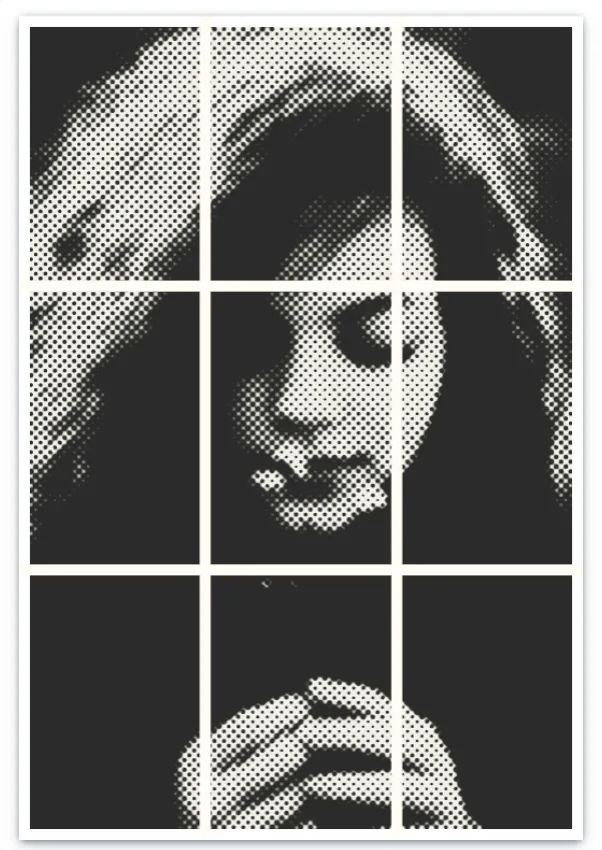
Uma grade emoldurada mantém de propósito um espaço entre os painéis da imagem. Espaçamento entre painéis controla essa distância, e Igualar a borda externa ao espaçamento entre painéis aplica a mesma medida ao redor da grade montada. Esses elementos fazem parte do design final; a margem da impressora é uma área descartável fora das guias de corte.

Monte as folhas
Siga a identificação A1, B1, A2 e o método registrado no guia de montagem. Para bordas sobrepostas, corte a margem superior ou esquerda da nova folha e coloque essa borda sobre a faixa repetida da folha anterior. Para uma montagem borda com borda, recorte os painéis até os limites da imagem e alinhe-os diretamente. Para uma grade emoldurada com espaçamento, preserve o espaço impresso entre os painéis.
Problemas comuns
O pôster pronto ficou pequeno ou grande demais
O ajuste automático pode ter mudado o tamanho do PDF. Imprima em tamanho real / 100% e meça a linha de referência do teste de margens.
Partes da imagem estão faltando
Confira se Preencher o pôster foi selecionado e examine a posição do recorte. Confirme também se todas as folhas identificadas foram impressas.
As linhas não se encontram entre as folhas
Confirme se as folhas seguem a ordem das identificações impressas, da esquerda para a direita em cada fileira e depois de cima para baixo. Use as faixas de sobreposição para alinhar e verifique se o leitor de PDF não redimensionou páginas individuais.
Leia como funciona o processamento local de imagens antes de usar uma imagem pessoal ou sensível.