Ein großes Bild auf mehreren Seiten drucken
Mit einem gewöhnlichen Drucker kannst du ein Bild in Postergröße drucken. Der Block Poster Maker teilt das Bild auf mehrere Blätter auf. Drucke das Kachel-PDF in Originalgröße / 100 % und setze die beschrifteten Seiten zusammen. Das Bild bleibt in deinem Browser, während du fertige Größe und Papier auswählst.
Dieser Ablauf erstellt ein PDF, das du selbst auf A4, A3, US Letter oder benutzerdefiniertem Papier druckst. Es sendet keinen Auftrag an eine Druckerei.
Für ein fertiges Film- oder Werbeplakat lies Ein Poster auf mehreren Seiten drucken, mit einem Rechenbeispiel für Fotoabzüge in 4×6 Zoll.
Bevor du beginnst
Bereite Folgendes vor:
- ein JPEG-, PNG-, WebP-, AVIF- oder HEIC-/HEIF-Bild in Safari;
- A4-, A3-, US-Letter- oder benutzerdefiniertes Papier;
- einen PDF-Viewer, der in Originalgröße / 100 % drucken kann;
- Schere oder Bastelmesser, Lineal sowie Klebeband oder Klebstoff.
Poster-PDF erstellen
- Wähle eine Datei, einen direkten Bildlink, dessen Host CORS erlaubt, oder ein integriertes Beispiel.
- Bestätige Papier, Ausrichtung und Ränder unter Auf welchem Papier wirst du drucken?
- Wähle unter Wie groß soll das fertige Poster sein? die Anzahl der Blätter in der Breite oder Höhe oder Exakte Größe und gib die fertige Breite und Höhe ein. Bestätige mit Fertig.
- Öffne bei Bedarf Wie soll das Bild angepasst werden? innerhalb der Größenfrage. Gesamtes Bild anzeigen erhält alle Bildränder; Poster ausfüllen deckt die Zielfläche ab und kann das Bild beschneiden. Verschiebe das Bild in der Vorschau oder mit den horizontalen und vertikalen Reglern.
- Öffne Wie sollen die Blätter verbunden werden? Wähle ein Nahtloses Poster mit Überlappenden Kanten oder Kante an Kante oder ein Gerahmtes Raster mit Flächenabstand und optional passendem Außenrand. Aktiviere hier auch Schnittführungen und Seitenbeschriftungen. Abstände gehören zur fertigen Größe; Überlappung verändert sie nicht.
- Vergleiche Fertiges Poster und Gedruckte Blätter. Prüfe die fertigen Maße, Seitenzahl und effektive Auflösung sowie ein repräsentatives Blatt. Ein Eckblatt zeigt Rand, Überlappung und Schnittführungen gleichzeitig. Wenn du mit PPI noch nichts anfangen kannst, lies nach, welche Bildauflösung du brauchst.
- Lade das PDF unter den Einstellungen herunter. Auf dem Smartphone verwendest du die feste Schaltfläche unten. Ist sie deaktiviert, bestätige zuerst Papier und Endgröße.
Der vollständige Editor bietet zusätzlich Stile und Effekte. Öffne dort Prüfen und herunterladen, um Druckhilfen auszuwählen, das Ergebnis zu prüfen und es zu exportieren.
Ohne versehentliche Skalierung drucken
Öffne das PDF und wähle:
- Originalgröße oder 100 %;
- dasselbe Papierformat und dieselbe Ausrichtung wie im PDF;
- einseitigen Druck;
- keine Option zum Anpassen, Verkleinern oder automatischen Skalieren.
Lade die Montageanleitung im Block Poster Maker neben dem PDF oder im vollständigen Editor unter Prüfen und herunterladen herunter. Drucke vor dem vollständigen Druck den Druckerrand-Test und miss seine Referenzlinie mit denselben Druckeinstellungen.
Was bei einem gerahmten Raster erhalten bleibt
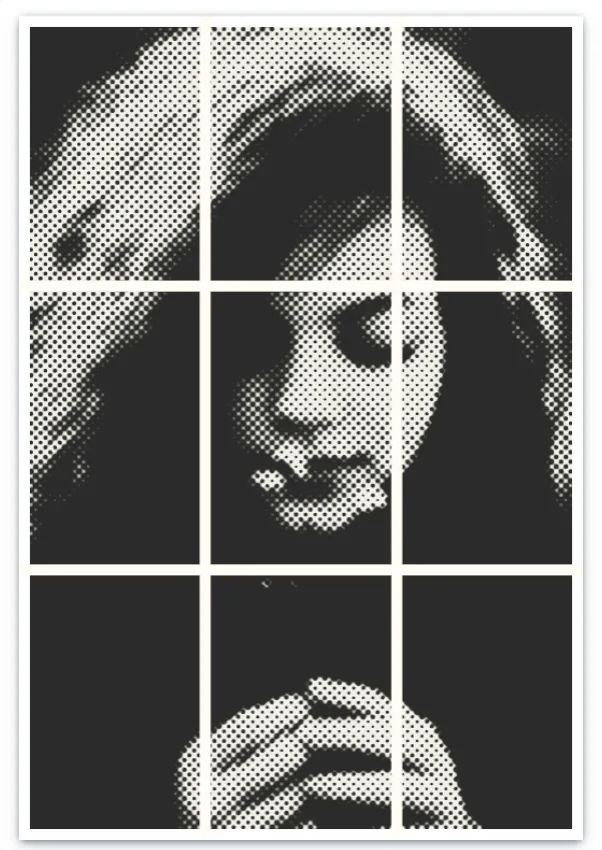
Ein gerahmtes Raster lässt absichtlich Raum zwischen den Bildflächen. Flächenabstand steuert diesen Raum; Außenrand an Flächenabstand anpassen verwendet denselben Wert um das montierte Raster. Beides gehört zum fertigen Design. Der Druckerrand bleibt als später abgeschnittener Arbeitsraum außerhalb der Schnittführungen.

Blätter montieren
Folge den Beschriftungen A1, B1, A2 und der in der Montageanleitung angegebenen Methode. Bei überlappenden Kanten schneide den oberen oder linken Rand des neuen Blatts ab und lege diese Kante über den wiederholten Streifen des vorherigen Blatts. Für Kante-an-Kante-Montage schneide bis zu den einmaligen Bildgrenzen und richte sie direkt aus. Bei einem gerahmten Raster bleibt der gedruckte Abstand zwischen den Flächen erhalten.
Häufige Probleme
Das fertige Poster ist zu klein oder zu groß
Die automatische Skalierung kann die PDF-Größe verändert haben. Drucke in Originalgröße / 100 % und miss die Referenzlinie des Druckerrand-Tests.
Teile des Bildes fehlen
Prüfe, ob Poster ausfüllen gewählt wurde, und kontrolliere die Position des Ausschnitts. Stelle außerdem sicher, dass jede beschriftete Seite gedruckt wurde.
Linien treffen zwischen Blättern nicht zusammen
Prüfe, ob die Seiten den gedruckten Beschriftungen folgen: in jeder Reihe von links nach rechts, dann von oben nach unten. Richte die Blätter mit den Überlappungsstreifen aus und stelle sicher, dass der PDF-Viewer keine einzelnen Seiten skaliert hat.
Lies vor der Verwendung eines persönlichen oder sensiblen Bildes, wie die lokale Bildverarbeitung funktioniert.