Come stampare un’immagine grande su più pagine
Una normale stampante può produrre un’immagine grande quanto un poster. Block Poster Maker divide l’immagine su più fogli: stampa il PDF a dimensioni effettive / 100% e assembla le pagine etichettate. L’immagine resta nel browser mentre scegli dimensioni e carta.
Il flusso crea un PDF da stampare autonomamente su A4, A3, US Letter o carta personalizzata. Non invia ordini a una tipografia.
Per un poster cinematografico o promozionale consulta come stampare un poster su più pagine, con un esempio di stampa fotografica 4×6.
Prima di iniziare
Prepara:
- un’immagine JPEG, PNG, WebP, AVIF o HEIC/HEIF in Safari;
- carta A4, A3, US Letter o personalizzata;
- un lettore PDF che stampi a dimensioni effettive / 100%;
- forbici o taglierino, righello e nastro o colla.
Crea il poster PDF
- Scegli un file, un link diretto a un’immagine il cui server consente CORS o un esempio integrato.
- In Su quale carta stamperai? conferma carta, orientamento e margini.
- In Quanto deve essere grande il poster finito? scegli il numero di fogli in larghezza o altezza, oppure Dimensioni esatte e inserisci larghezza e altezza finali. Conferma con Fatto.
- Se necessario, espandi Come adattare l’immagine?. Mostra tutta l’immagine conserva ogni bordo; Riempi il poster copre l’area e può ritagliare l’immagine. Regola la posizione nell’anteprima o con i controlli orizzontale e verticale.
- Espandi le opzioni di unione. Scegli un Poster senza spazi con bordi sovrapposti o bordo contro bordo, oppure una Griglia con cornice con spazi e bordo esterno facoltativo. Attiva anche Guide di taglio ed Etichette di pagina. La spaziatura fa parte del poster finito; la sovrapposizione non ne cambia le dimensioni.
- Confronta Poster finito e Fogli stampati. Controlla dimensioni finali, numero di pagine e risoluzione effettiva; esamina un foglio rappresentativo. Uno d’angolo mostra margine, sovrapposizione e guide. Se non conosci il PPI, leggi quale risoluzione serve.
- Scarica il PDF sotto le impostazioni. Su telefono usa il pulsante fisso in basso. Se è disattivato, conferma prima carta e dimensioni finali.
L’editor completo offre anche stili ed effetti. Apri Controlla e scarica per scegliere le guide, controllare il risultato ed esportare.
Stampa senza ridimensionamento accidentale
Apri il PDF e scegli:
- dimensioni effettive o 100%;
- lo stesso formato carta e orientamento del PDF;
- stampa su un lato;
- nessun adattamento, riduzione o scala automatica.
Scarica la guida al montaggio vicino al download del PDF in Block Poster Maker o in Controlla e scarica nell’editor completo. Prima di stampare tutti i fogli, stampa il test dei margini sotto Margini e misura la linea di riferimento con le stesse impostazioni.
Cosa conserva una griglia con cornice
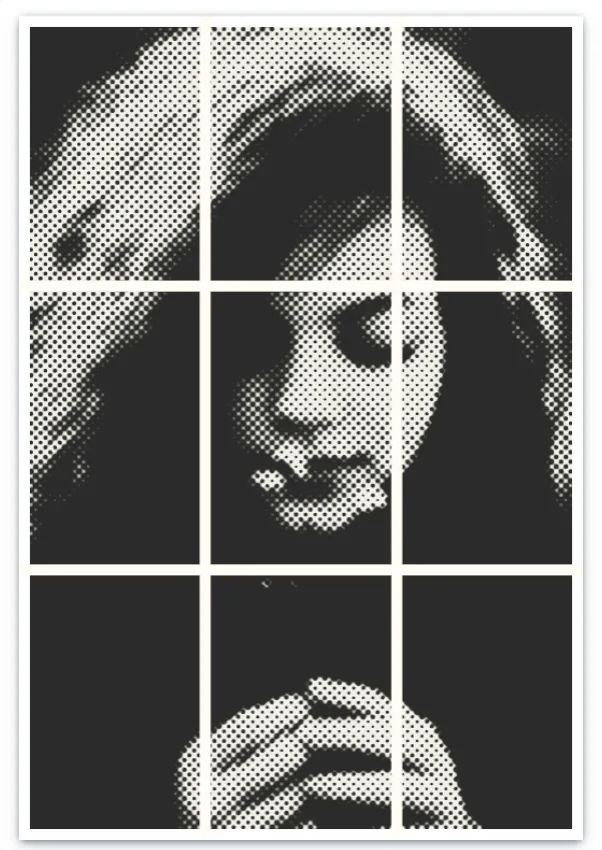
La griglia con cornice mantiene intenzionalmente spazio tra i pannelli. Spaziatura tra i pannelli controlla tale spazio e l’opzione per abbinare il bordo esterno applica la stessa misura attorno alla griglia. Entrambi fanno parte del progetto finito; il margine della stampante rimane spazio da eliminare fuori dalle guide di taglio.

Assembla i fogli
Segui le etichette A1, B1, A2 e il metodo della guida. Con bordi sovrapposti, taglia il margine superiore o sinistro del foglio successivo e allinea il bordo tagliato alla linea tratteggiata sul foglio precedente. Per l’unione bordo contro bordo, taglia ai bordi unici dell’immagine e allineali direttamente. Per la griglia con cornice, conserva le bande di carta bianca tra i pannelli.
Problemi comuni
Il poster è troppo piccolo o troppo grande
La scala automatica potrebbe aver ridimensionato il PDF. Stampa a dimensioni effettive / 100% e misura la linea del test dei margini.
Mancano parti dell’immagine
Controlla se hai scelto Riempi il poster e verifica la posizione del ritaglio. Assicurati che ogni pagina etichettata sia stata stampata.
Le linee non coincidono tra fogli
Controlla l’ordine delle etichette, da sinistra a destra in ogni riga e poi dall’alto in basso. Usa le strisce sovrapposte per allineare e verifica che il lettore PDF non abbia ridimensionato le singole pagine.
Prima di usare un’immagine personale o sensibile leggi come funziona l’elaborazione locale.