Jak wydrukować duży obraz na wielu stronach
Zwykła drukarka może wydrukować obraz wielkości plakatu. Kreator plakatów dzieli obraz na arkusze, a Ty drukujesz PDF w rzeczywistym rozmiarze / 100% i składasz oznaczone strony. Podczas wyboru rozmiaru i papieru obraz pozostaje w przeglądarce.
Ten sposób tworzy PDF do samodzielnego wydrukowania na A4, A3, US Letter lub własnym papierze. Nie wysyła zamówienia do drukarni.
W przypadku plakatu filmowego lub promocyjnego przeczytaj jak wydrukować plakat na wielu stronach, wraz z przykładem wydruku zdjęcia 4×6.
Zanim zaczniesz
Przygotuj:
- obraz JPEG, PNG, WebP, AVIF lub HEIC/HEIF w Safari;
- papier A4, A3, US Letter lub niestandardowy;
- program PDF drukujący w rzeczywistym rozmiarze / 100%;
- nożyczki lub nożyk, linijkę oraz taśmę lub klej.
Utwórz plakat PDF
- Wybierz plik, bezpośrednie łącze do obrazu z serwera obsługującego CORS lub wbudowany przykład.
- W pytaniu Na jakim papierze drukujesz? potwierdź papier, orientację i marginesy.
- W pytaniu Jak duży ma być gotowy plakat? wybierz liczbę arkuszy wszerz lub w pionie albo Dokładny rozmiar i wpisz szerokość oraz wysokość. Potwierdź przyciskiem Gotowe.
- W razie potrzeby rozwiń Jak dopasować obraz?. Pokaż cały obraz zachowuje wszystkie krawędzie; Wypełnij plakat pokrywa obszar i może przyciąć obraz. Dostosuj położenie na podglądzie lub kontrolkami poziomą i pionową.
- Rozwiń ustawienia łączenia arkuszy. Wybierz Plakat bez odstępów z nakładającymi się krawędziami lub połączeniem krawędź do krawędzi albo Siatkę z ramką z odstępami i opcjonalną pasującą ramką. Włącz również Linie cięcia i Etykiety stron. Odstępy są częścią rozmiaru końcowego; zakładka go nie zmienia.
- Porównaj Gotowy plakat i Arkusze do druku. Sprawdź rozmiar końcowy, liczbę stron i rozdzielczość efektywną oraz obejrzyj przykładowy arkusz; narożny pokazuje margines, zakładkę i linie cięcia. Jeśli PPI jest niejasne, zobacz jakiej rozdzielczości potrzebujesz.
- Pobierz PDF bezpośrednio pod ustawieniami. Na telefonie użyj stałego przycisku na dole. Jeśli jest nieaktywny, najpierw potwierdź papier i rozmiar końcowy.
Pełny edytor plakatu oferuje także style i efekty. W nim otwórz Sprawdź i pobierz, aby wybrać wskazówki, sprawdzić wynik i wyeksportować.
Drukuj bez przypadkowego skalowania
Otwórz PDF i wybierz:
- rzeczywisty rozmiar lub 100%;
- ten sam papier i orientację co w PDF;
- druk jednostronny;
- bez dopasowania, zmniejszania i automatycznego skalowania.
Pobierz instrukcję składania przy pobieraniu PDF w kreatorze lub w sekcji Sprawdź i pobierz w pełnym edytorze. Przed wydrukowaniem wszystkich arkuszy wydrukuj test marginesów pod Marginesami i zmierz jego linię odniesienia przy tych samych ustawieniach.
Co pozostaje w siatce z ramką
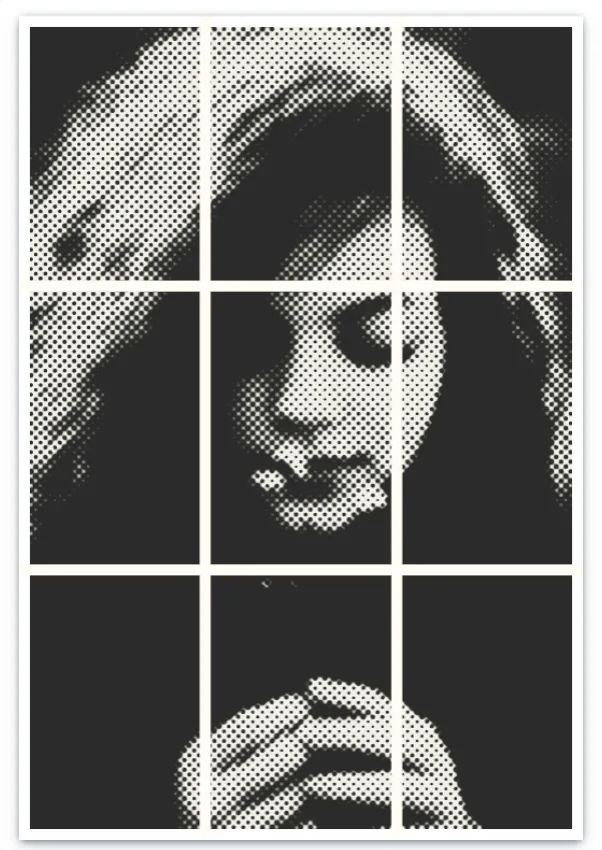
Siatka z ramką celowo zachowuje przestrzeń między panelami. Odstępy między panelami sterują tą przestrzenią, a dopasowanie ramki zewnętrznej stosuje ten sam odstęp wokół siatki. Oba elementy są częścią projektu; margines drukarki pozostaje zbędnym obszarem poza liniami cięcia.

Złóż arkusze
Postępuj według oznaczeń A1, B1, A2 i metody z instrukcji składania. Przy zakładkach przytnij górny lub lewy margines dokładanej strony i wyrównaj przyciętą krawędź z przerywaną linią na poprzednim arkuszu. Przy łączeniu krawędź do krawędzi przytnij do unikalnych granic obrazu i wyrównaj je bezpośrednio. W siatce z ramką zachowaj białe odstępy między panelami.
Częste problemy
Plakat jest za mały lub za duży
Automatyczne skalowanie mogło zmienić rozmiar PDF. Drukuj w rzeczywistym rozmiarze / 100% i zmierz linię odniesienia testu marginesów.
Brakuje fragmentów obrazu
Sprawdź, czy wybrano Wypełnij plakat, oraz położenie kadru. Upewnij się też, że wydrukowano każdą oznaczoną stronę.
Linie nie łączą się między arkuszami
Sprawdź kolejność etykiet: od lewej do prawej w każdym rzędzie, następnie od góry do dołu. Użyj zakładek do wyrównania i upewnij się, że program PDF nie skalował stron osobno.
Przed użyciem osobistego lub wrażliwego obrazu przeczytaj jak działa lokalne przetwarzanie.